
 ホームページ
-
コンパニオンの使い方ホワイトボードとのコンパニオンの連携コンパニオンによるITサポート
Sign in to and manage Whiteboard with Companion
スマートフォンを学習アシスタントに変えて、デバイスを使ってWhiteboardと連携し、簡単に授業を行いましょう。以下の機能はホスト/IT管理者アカウントとしてサインインしている教師のみ利用可能です。
教室内どこからでもWhiteboardを管理
Whiteboardのアクセス
QRコード
Companion Appを使ってQRコードスキャナーでWhiteboardにサインインします。
- まず、Companion Appを起動します。
- まだサインインしていない場合はCompanionにサインインします。
- Whiteboard for Windows、Android、またはiOS画面に表示されているQRコードをスキャンするために、
 をクリックします。
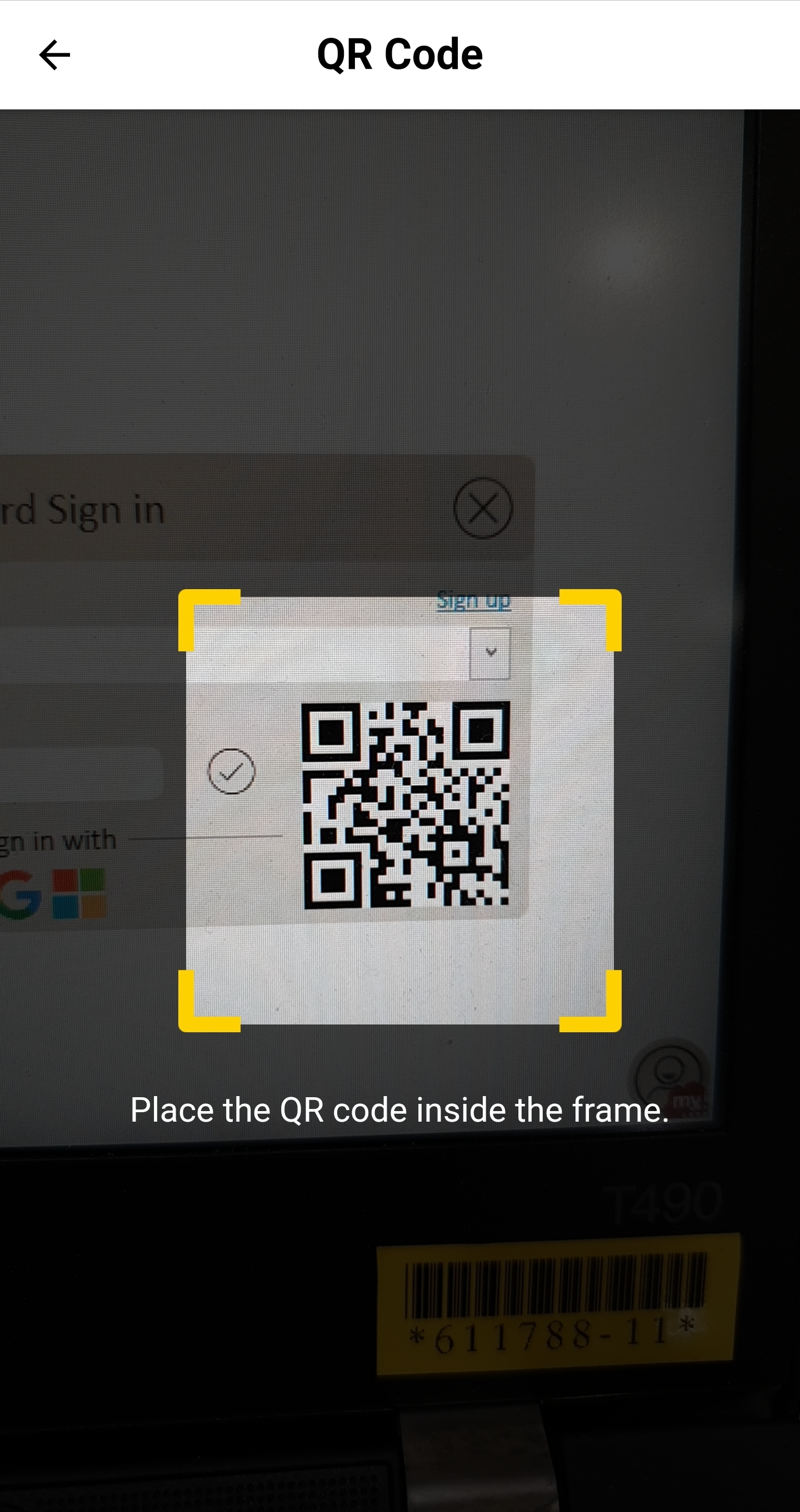 スマートフォンのカメラを使って、Whiteboardの画面右下にあるQRコードをスキャンしてください。
リモートコントロール
リモートコントロールを利用するには、Companion Appにサインインする際と同じmyViewBoardアカウントでWhiteboardにサインインする必要があります。
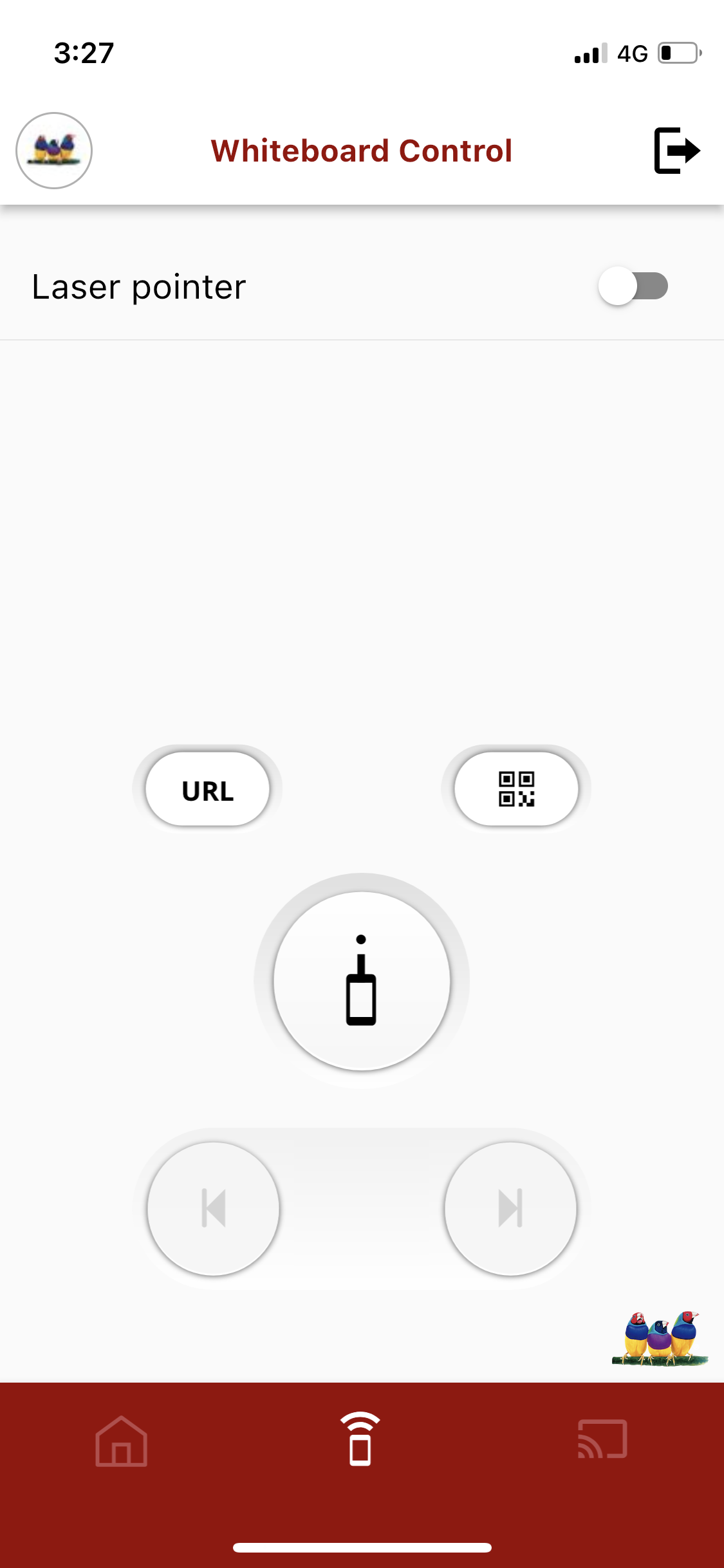 有効化:
有効化:
レーザーポインター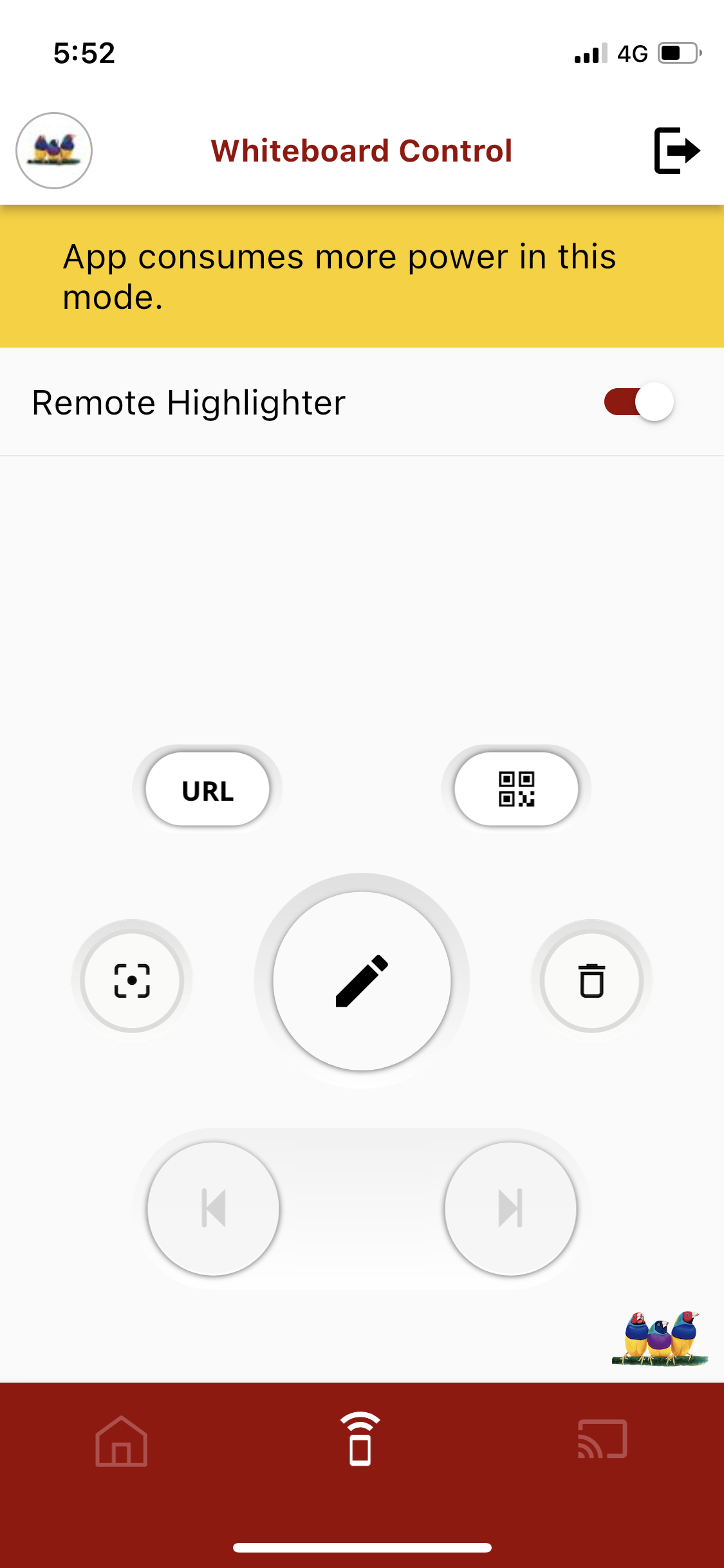 アクセス:
アクセス:
高度な機能
デフォルト管理オプション:
 URL URL
|
Throw、Pop Quiz、PollsのインタラクションのためにWhiteboardセッションのURLとQRコードを表示します。 |
 QRコード QRコード
|
リンク済みのクラウドストレージにWhiteboardセッションを保存し、セッションファイルをダウンロードするためのQRコードを生成します。 |
 レーザーポインター レーザーポインター
|
スマートフォンをレーザーポインターに変え、Whiteboardを操作しているデバイスのキャンバスを指し示します。 |
 前へ 前へ
|
ファイルが複数ページある場合、前のページを表示します。 |
 次へ 次へ
|
ファイルが複数ページある場合、次のページを表示します。 |
ページ上部でレーザーポインターをオンにすると、以下の機能が利用可能になります: