 首頁
首頁
量角器
量角器工具,可在百寶箱的工具選單中  找到,並且適用於所有 myViewBoard Whiteboard 版本。展開或旋轉工具以測量不同物體的角度。按住並沿邊緣拖動以畫線。
此工具可在簡報和準備模式的畫布上使用.
量角器在不同版本的 myViewBoard Whiteboard 中的功能大致相同,但有一些細微差異。
將量角器添加到畫布上
 。
。 。
。 (或按住圖示並拖放到畫布上)。
可用工具
Windows 和 Android
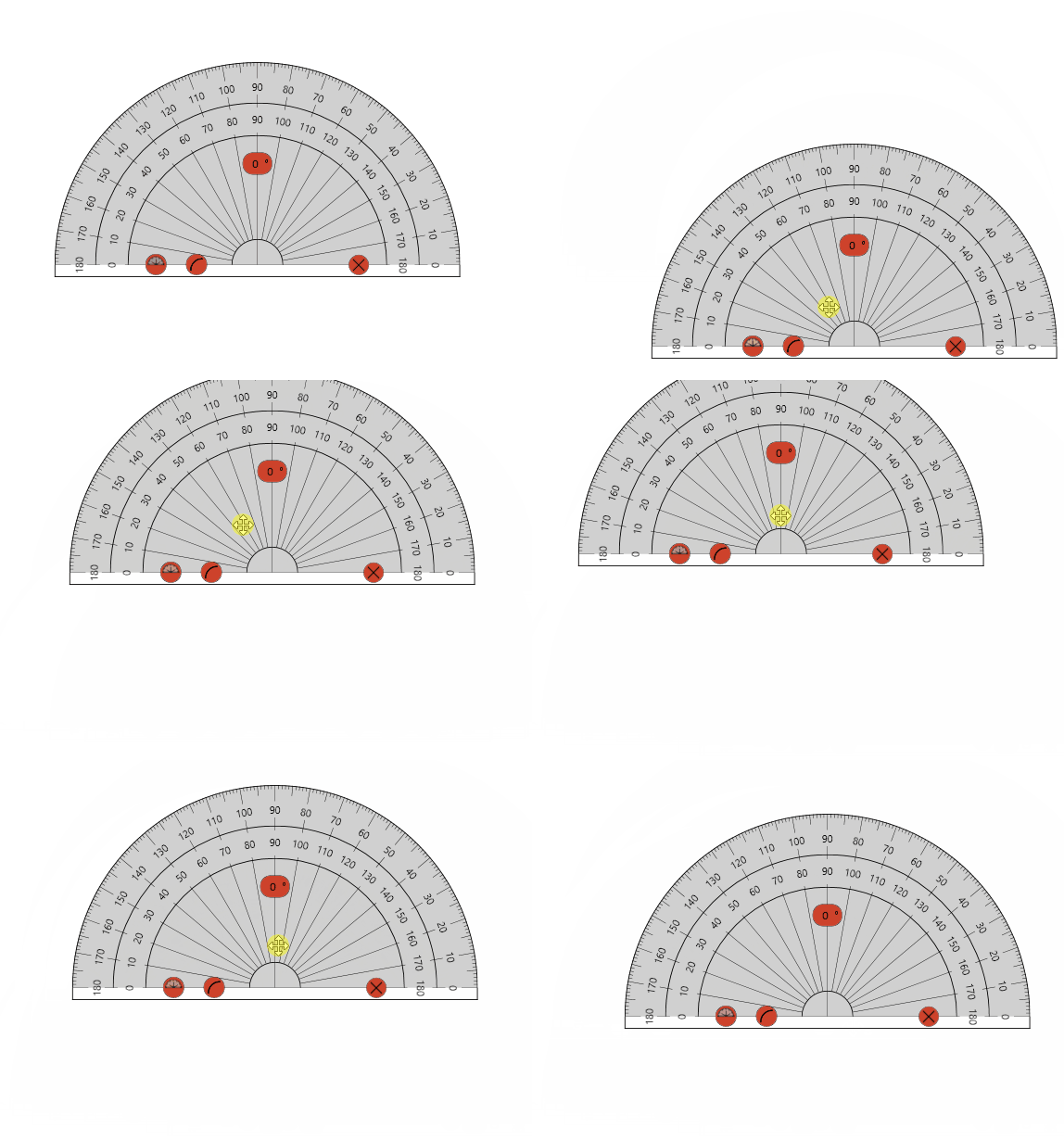 按住並拖動量角器的內部區域以在畫布上移動。
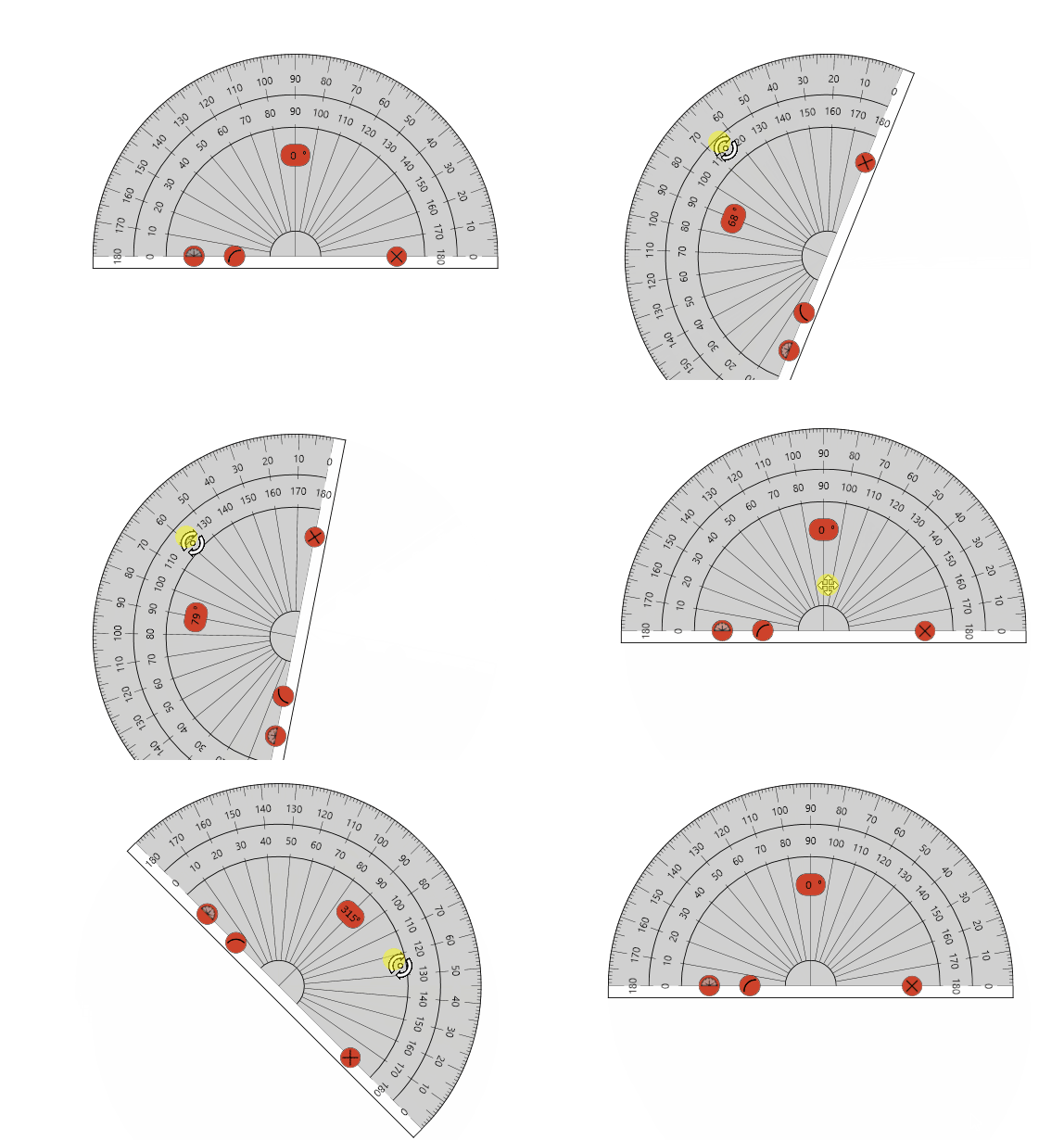 按住並拖動量角器的中間部分(由旋轉圖示
  標示)來旋轉量角器。當前角度顯示在以下指示器:
 。
。
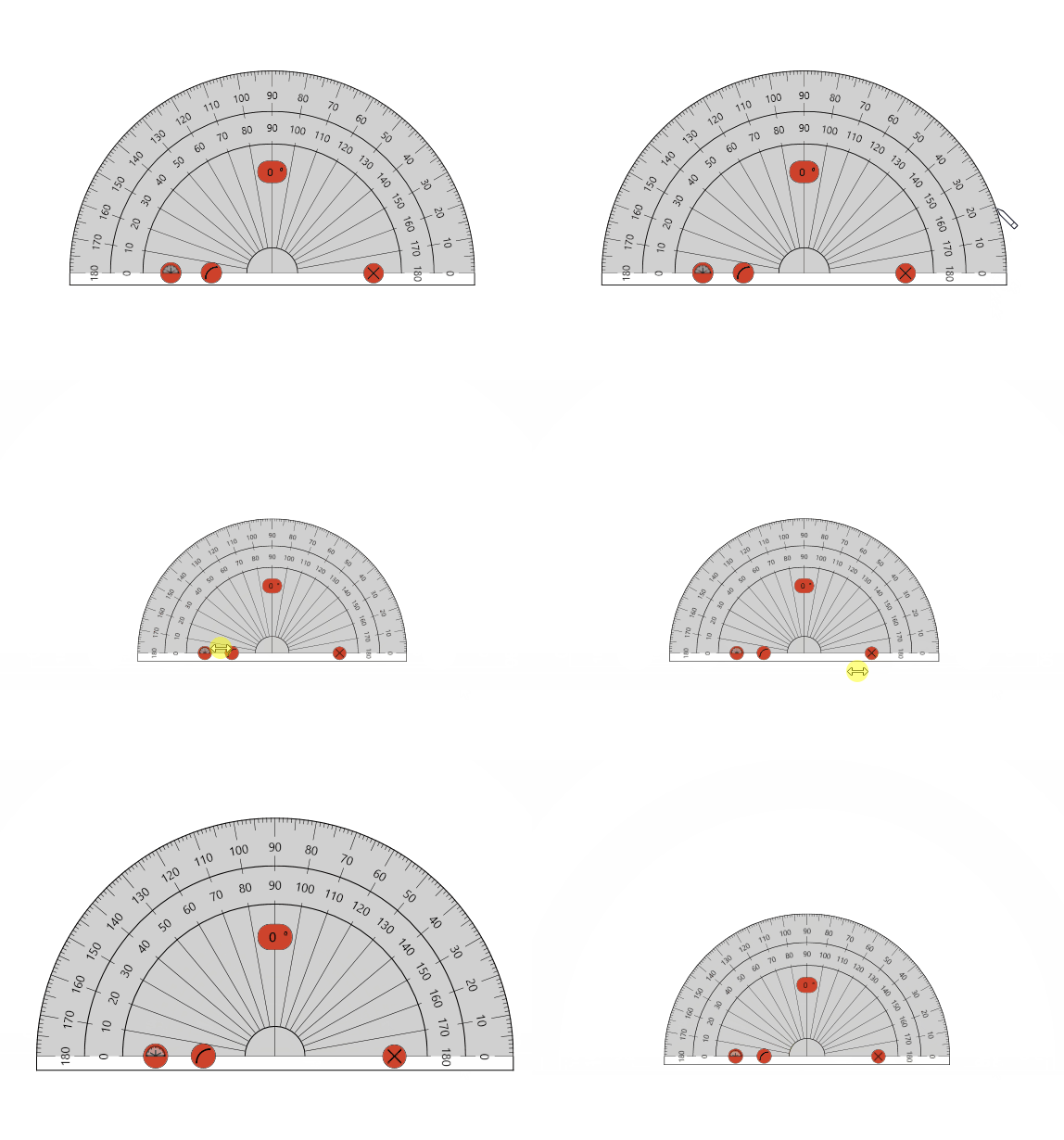 按住並拖動量角器的外部區域(由左右箭頭圖示
  標示)以調整其大小。
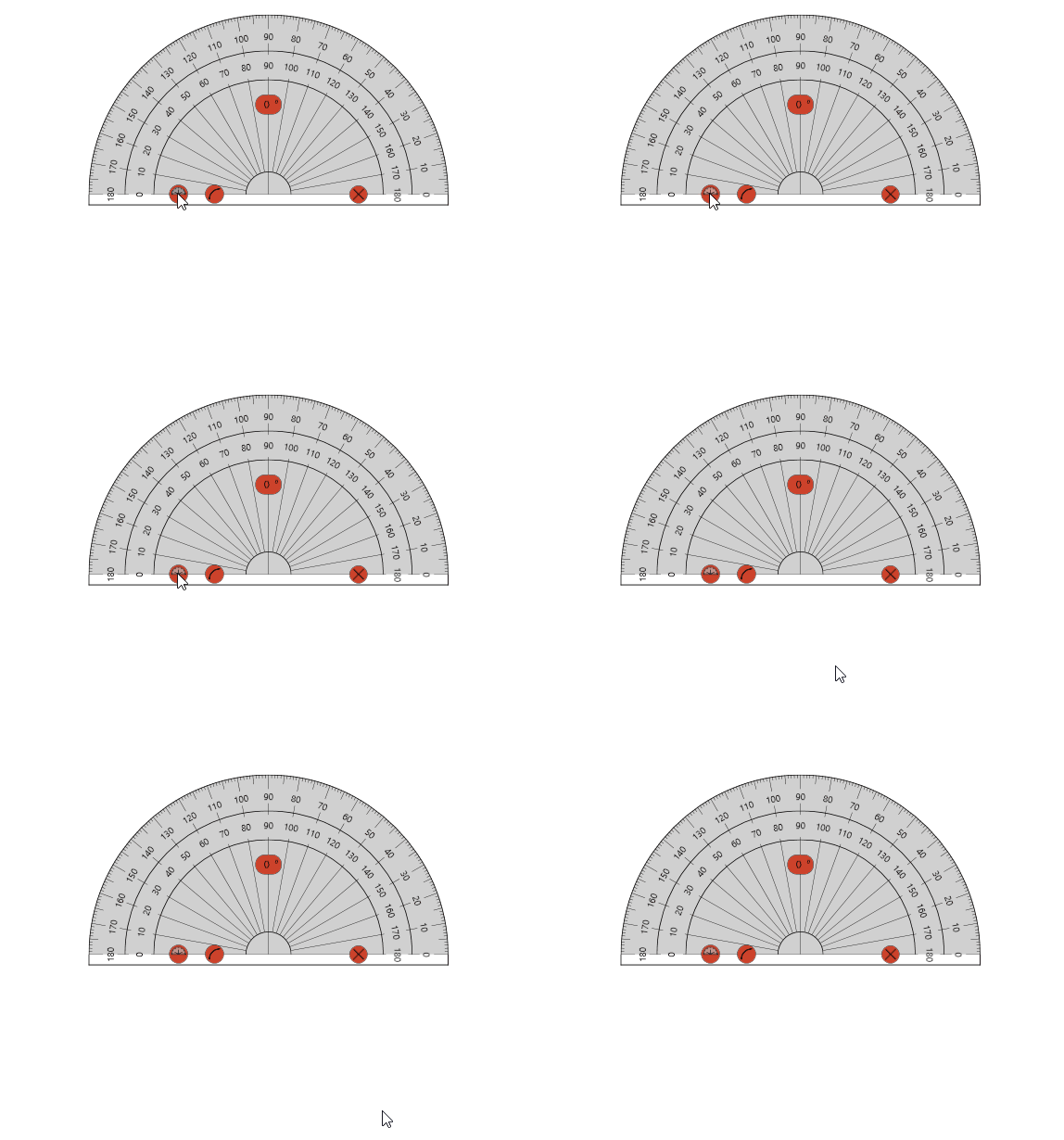
 以切換半圓和全圓之量角器模式。
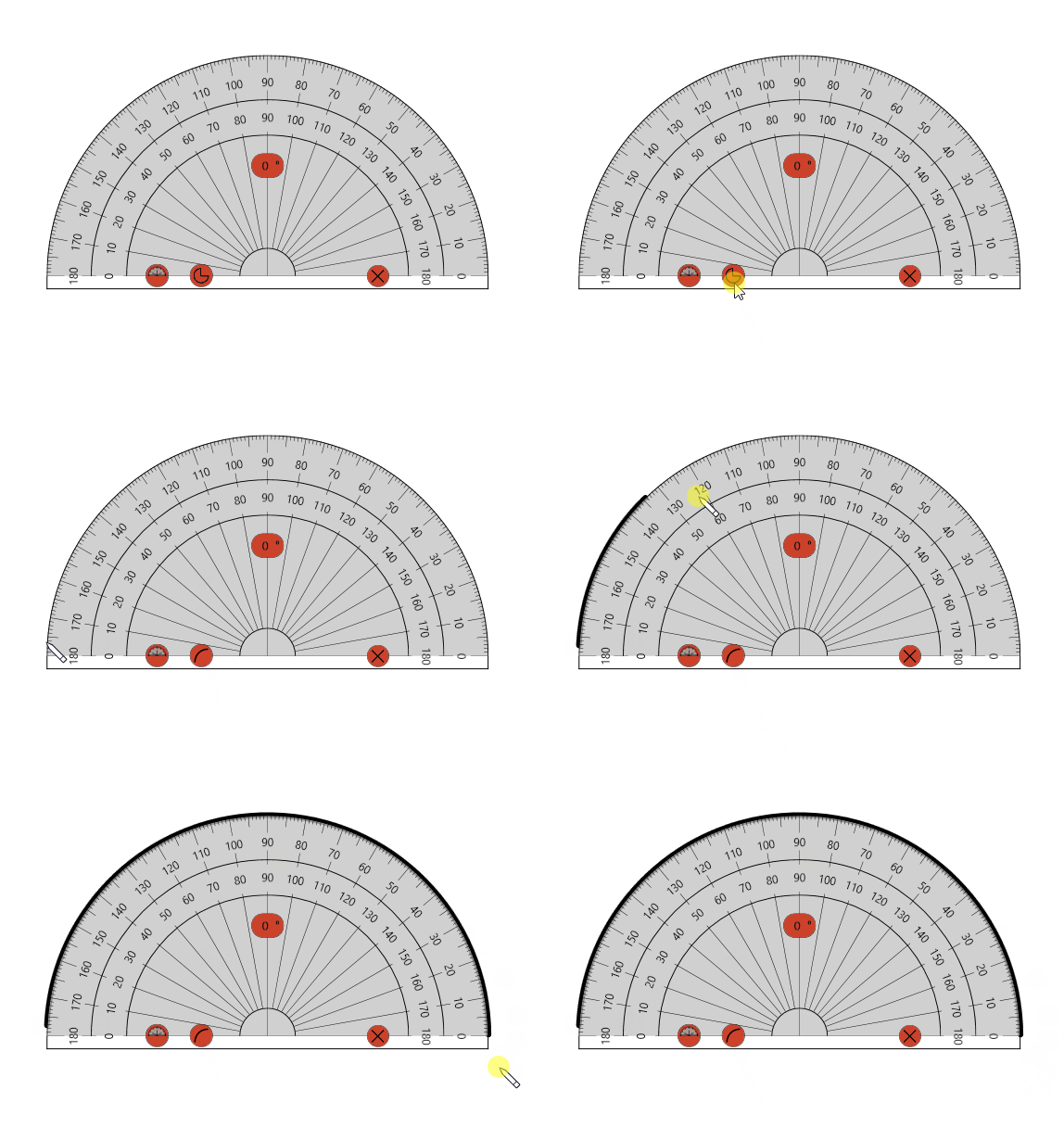 將繪圖圖示設定為
  以畫弧線。
以畫弧線。
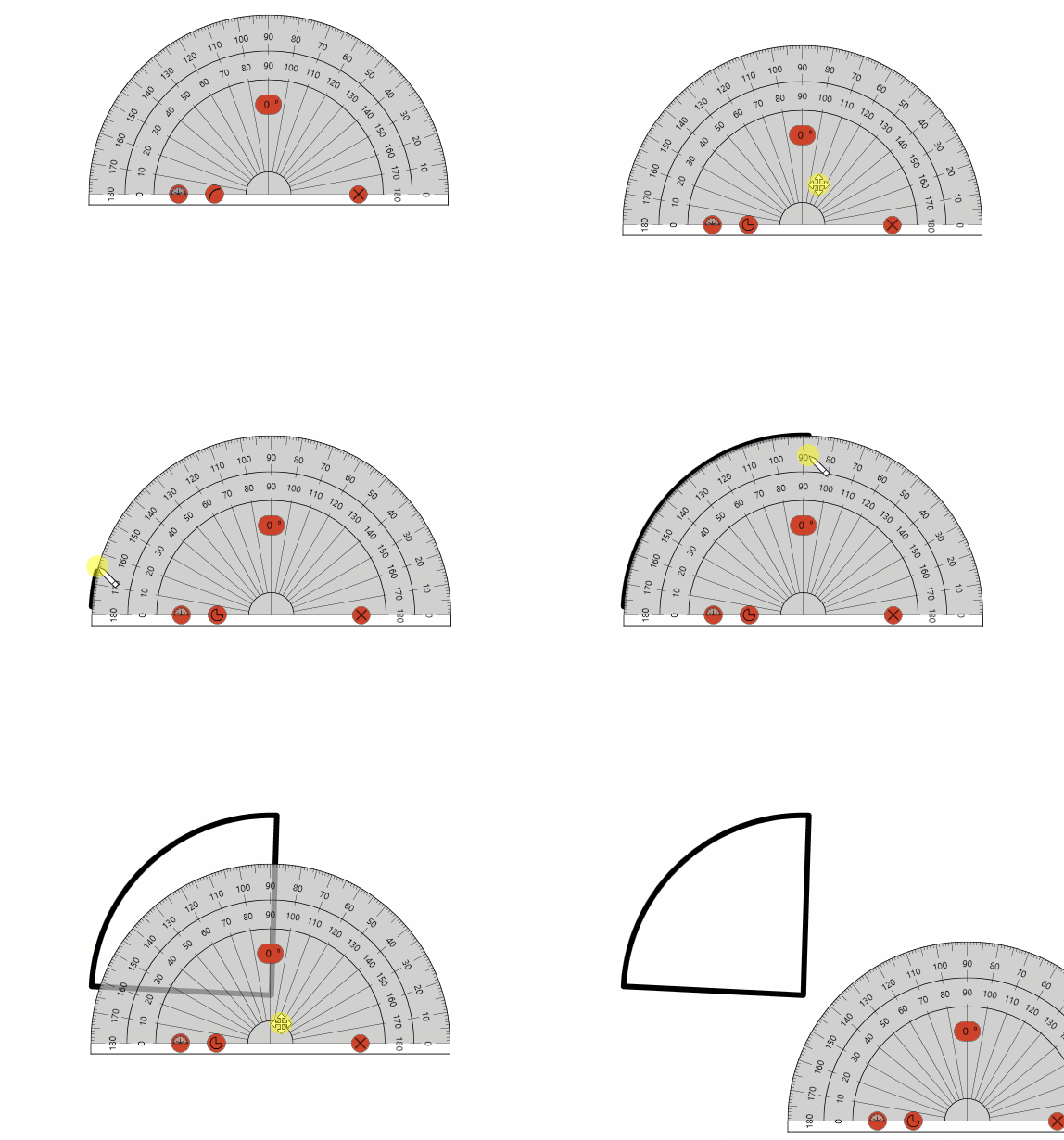 將繪圖圖示設定為
  以畫餅狀圖。
按  以關閉量角器工具。
iOS
 按住並拖動量角器的內部區域以在畫布上移動。
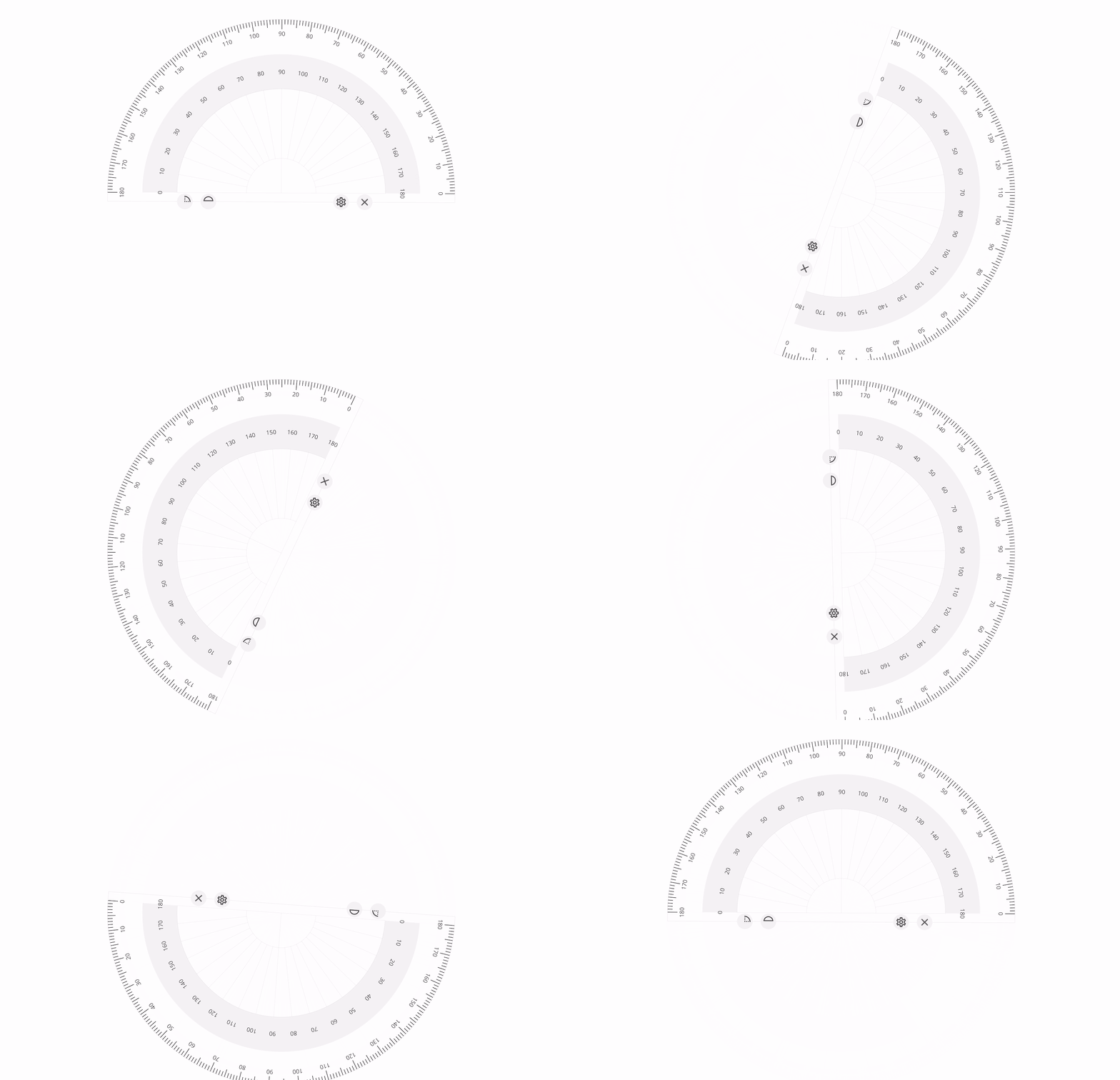 按住並拖動量角器的中間部分(灰色區域)來旋轉它。
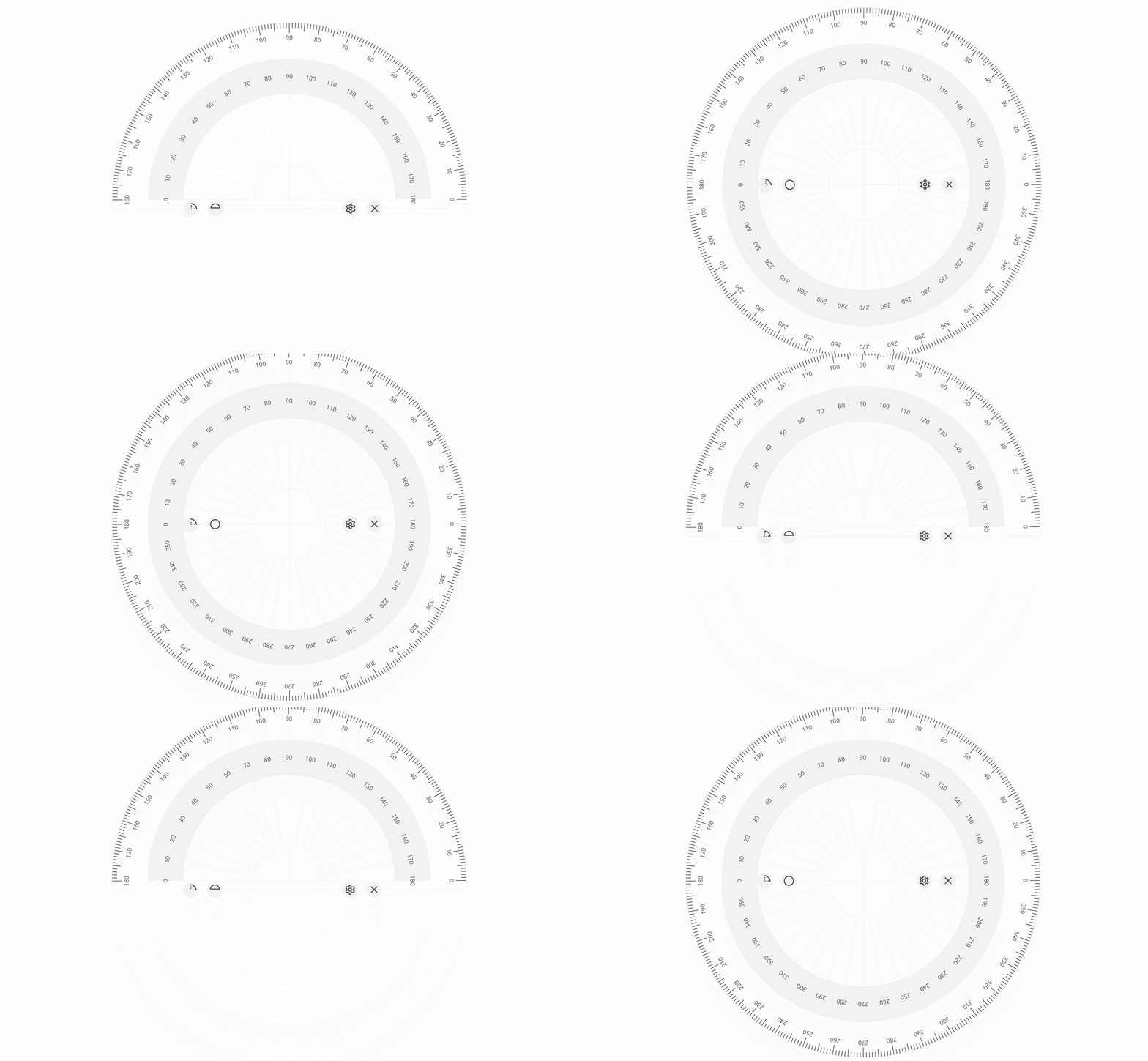 按
按  以切換半圓和全圓之量角器模式。
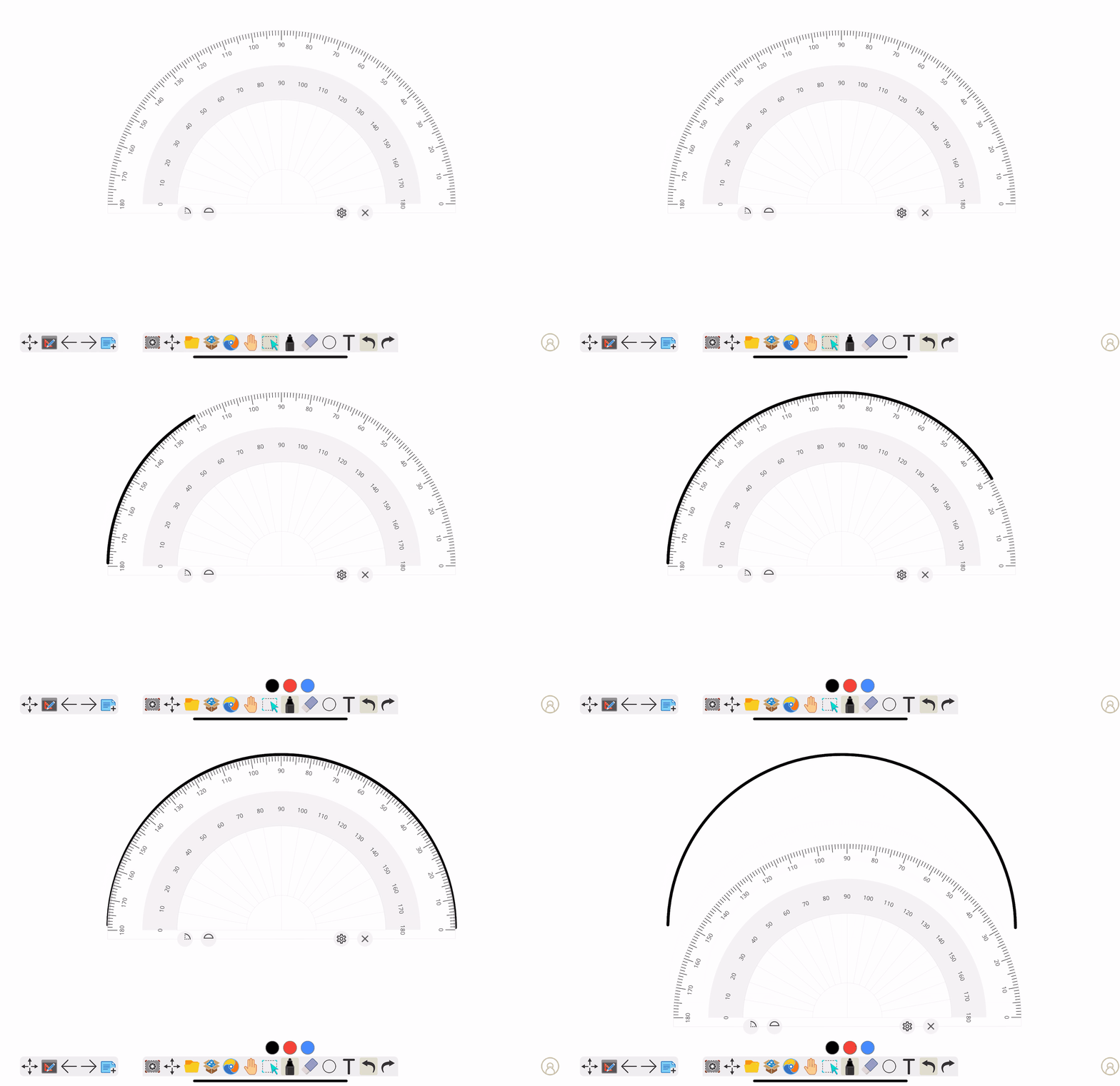
將繪圖圖示設定為  以畫弧線。
以畫弧線。
以畫弧線。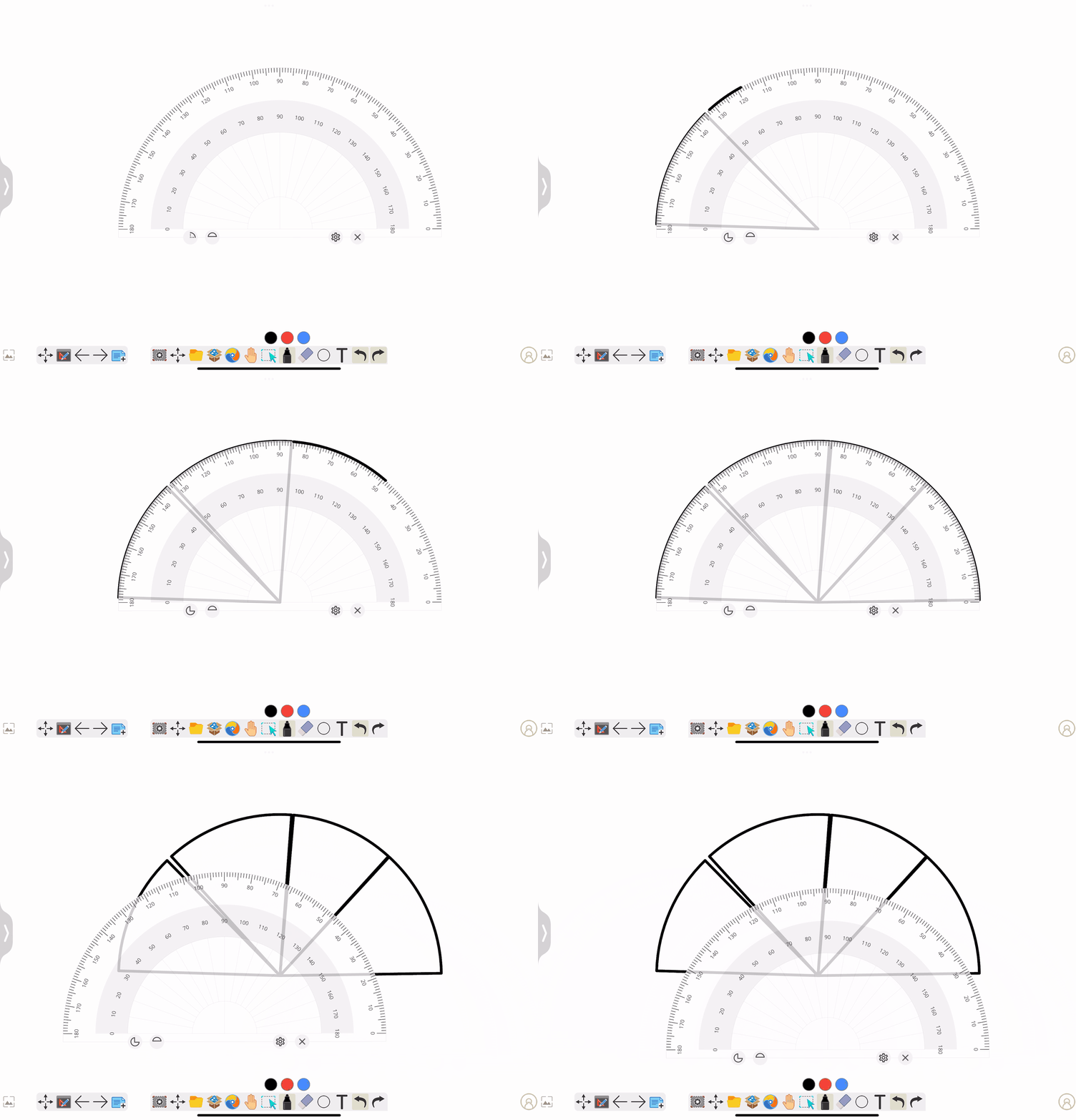 將繪圖圖示設定為
  以畫餅狀圖。
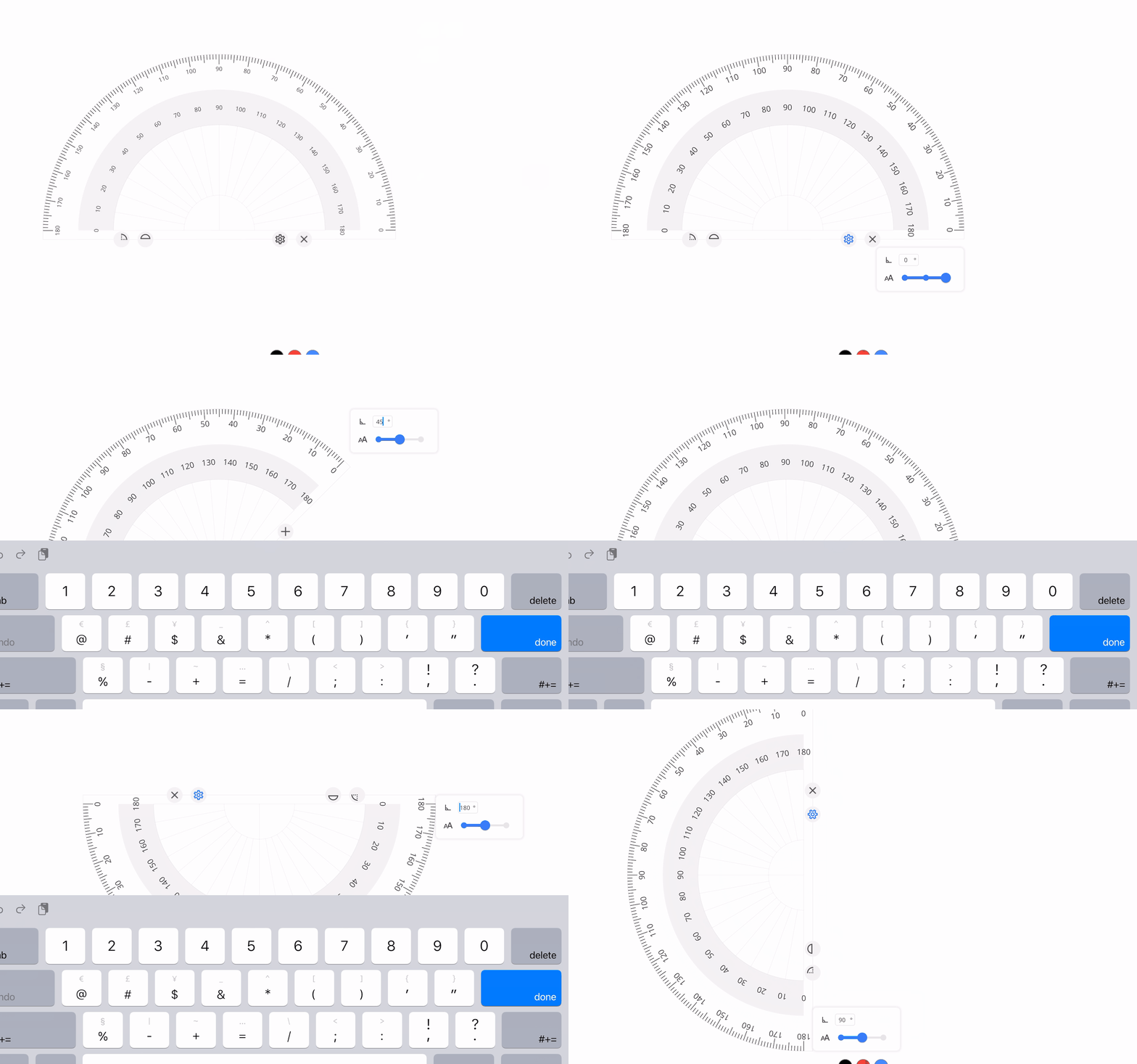 透過按
透過按  以查看和編輯測量單位選項。
按  以關閉直尺工具。