Udostępnij w Microsoft Teams
Aplikacja TeamOne obsługuje integrację z Microsoft Teams. Dodaj tablicę TeamOne do dowolnego spotkania, aby udostępnić ją wszystkim uczestnikom. Będą mogli przeglądać tablicę, nawet jeśli nie zarejestrowali się w TeamOne.
Pamiętaj, że gospodarz dodający tablicę TeamOne do rozmowy konferencyjnej musi być zalogowany do TeamOne.
Dodaj aplikację TeamOne
Aby dodać aplikację TeamOne w Microsoft Teams, wykonaj następujące kroki:
- Otwórz Microsoft Teams.
- Przejdź do zakładki Teams.
- Uzyskaj dostęp do dowolnego zespołu i rozpocznij spotkanie.
- Po rozpoczęciu spotkania:
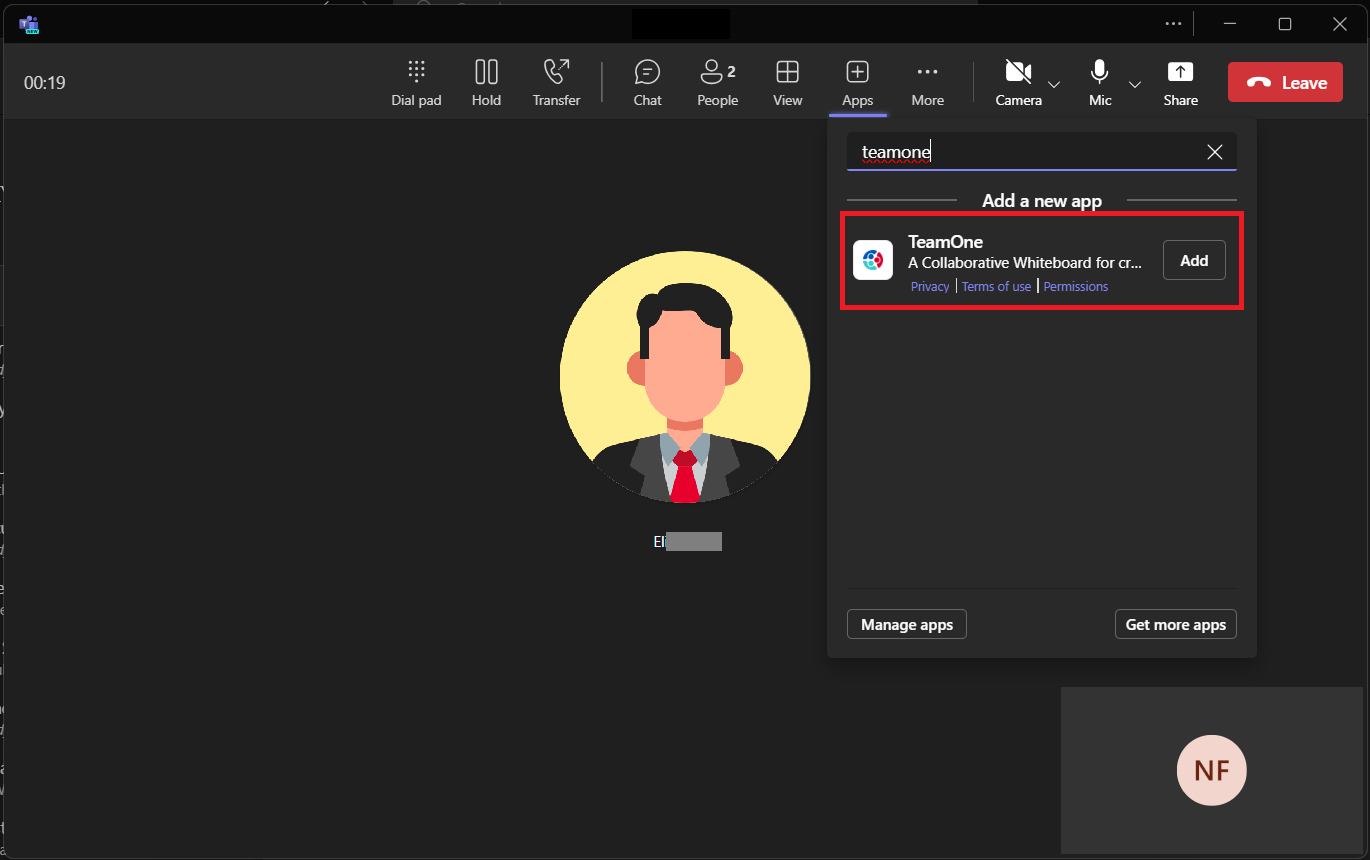
- Kliknij zakładkę Apps.
- Wyszukaj TeamOne w polu wyszukiwania aplikacji.
- Kliknij Add, aby dodać ją jako aplikację.
- Zostaniesz poproszony o zalogowanie się.
Zaloguj się do TeamOne
Gdy pojawi się strona logowania, wykonaj następujące kroki:
Utwórz konto
Na stronie logowania TeamOne masz następujące opcje utworzenia konta:
Logowanie jednokrotne (SSO):
- Kliknij jedną z dostępnych opcji SSO.
- Może pojawić się nowe okno z prośbą o potwierdzenie rejestracji. Pamiętaj, że kroki te mogą się różnić w zależności od dostawcy SSO. Potwierdź zamiar rejestracji.
- Po potwierdzeniu zostaniesz automatycznie zalogowany.
Utworzenie konta za pomocą e-maila i hasła:
- Podaj swoje dane osobowe i e-mail, ustaw hasło i spełnij wymagania.
- Kliknij Submit.
- Sprawdź swój e-mail i kliknij link, aby zakończyć aktywację konta.
Logowanie
Wróć do Microsoft Teams i zaloguj się wybraną metodą.
Konto utworzone za pomocą e-maila i hasła:
- W Microsoft Teams dodaj aplikację TeamOne do spotkania.
Zostaniesz przekierowany na stronę logowania. - Wpisz swoją nazwę użytkownika i kliknij Next.
- Wpisz swoje hasło i kliknij Sign In.
- Zostanie wyświetlony ekran Pick a board aplikacji TeamOne.
Konto utworzone za pomocą logowania jednokrotnego (SSO):
- W Microsoft Teams dodaj aplikację TeamOne do spotkania.
Zostaniesz przekierowany na stronę logowania. - Kliknij opcję SSO (Google, Microsoft lub Apple), aby automatycznie się zalogować.
- Zostanie wyświetlony ekran Pick a board aplikacji TeamOne.
Wybierz tablicę
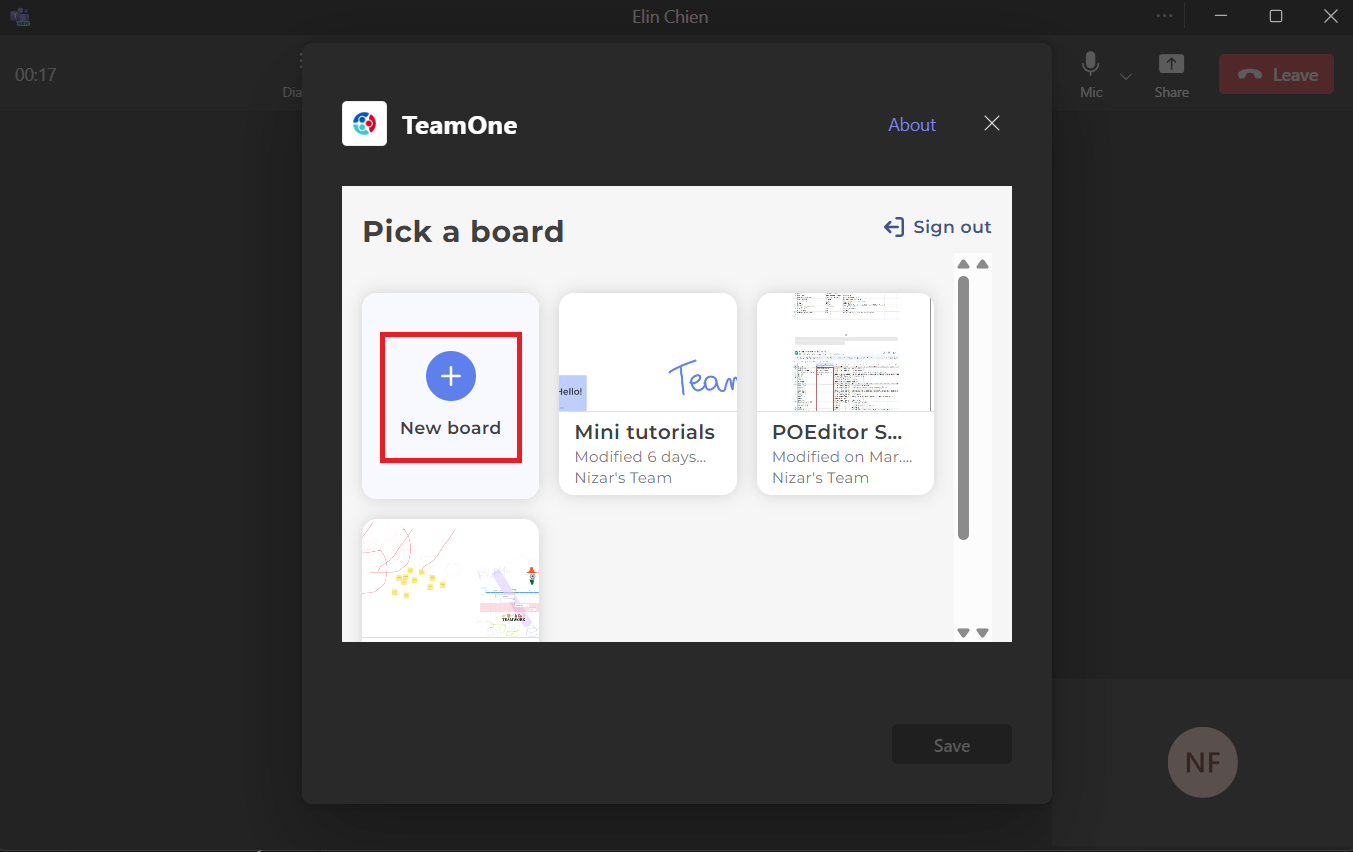
Po zalogowaniu musisz określić tablicę TeamOne, którą chcesz udostępnić w rozmowie MS Teams.
Dodaj nową tablicę
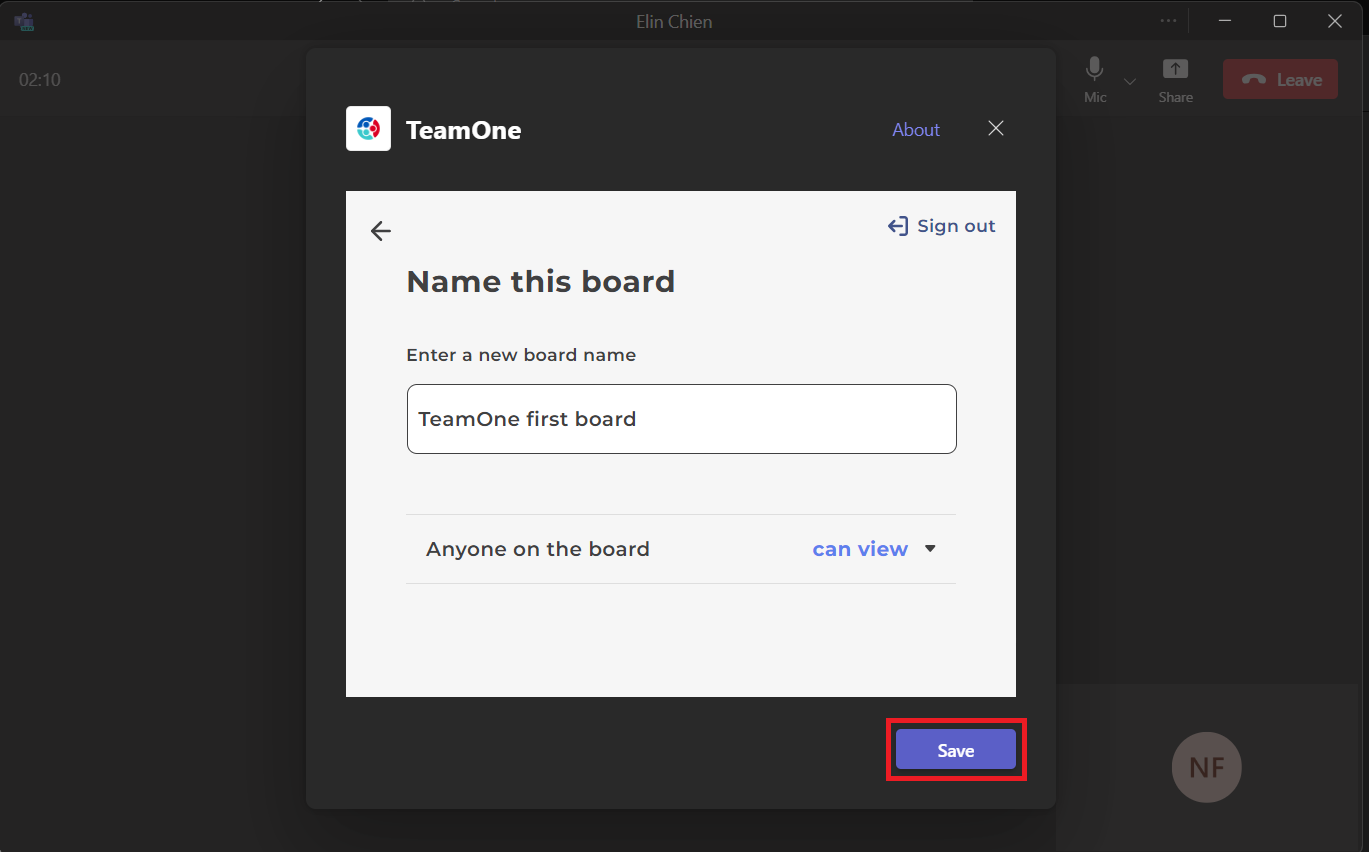
Aby dodać pustą tablicę TeamOne do swojego spotkania, wykonaj następujące kroki:
- Na ekranie Pick a board kliknij New board.
- Kliknij Save.
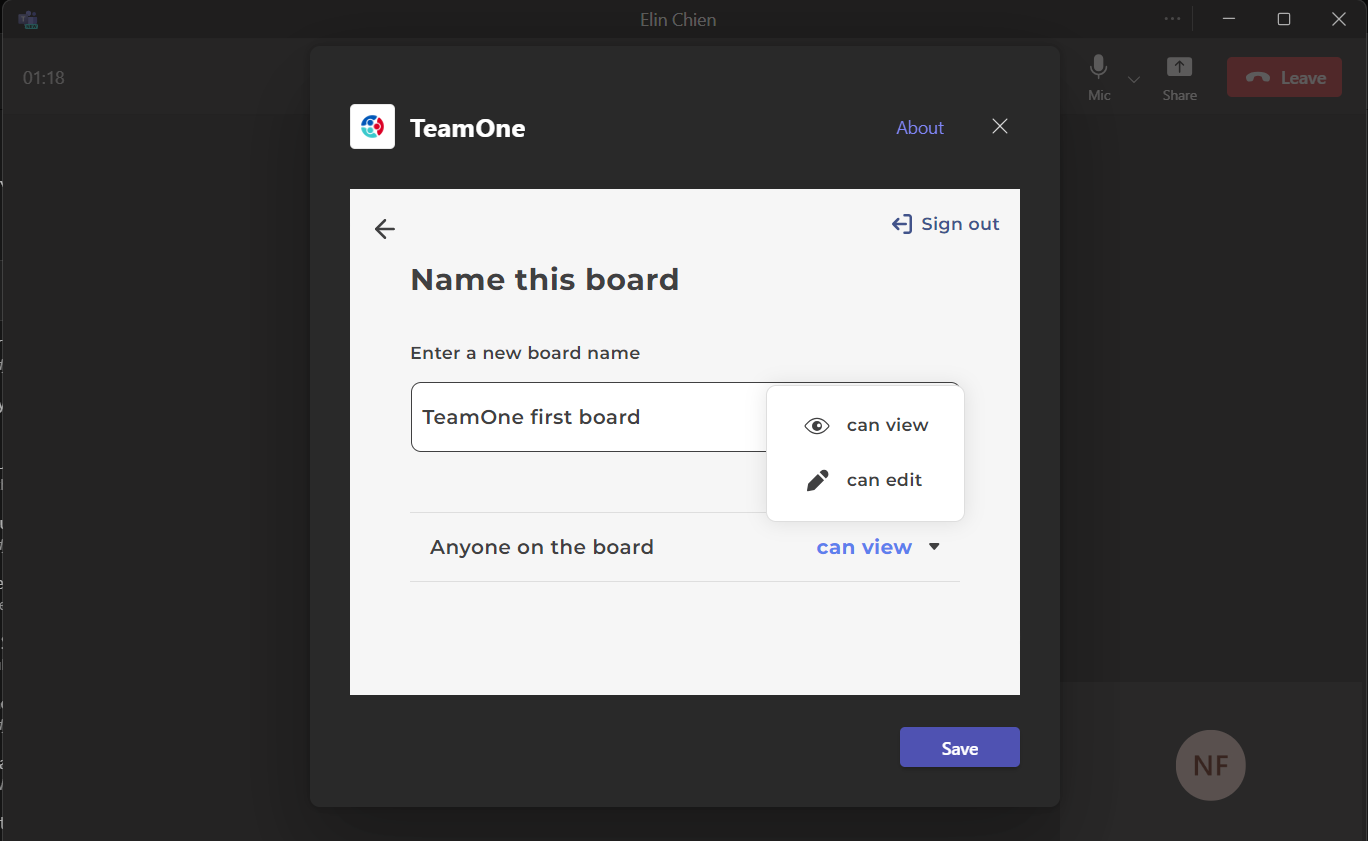
- Na następnym ekranie wybierz uprawnienia dla uczestników spotkania:
- Każdy na tablicy can view
- Każdy na tablicy can edit
- Kliknij Save.
- Tablica jest teraz gotowa do udostępnienia na spotkaniu.
Dodaj istniejącą tablicę
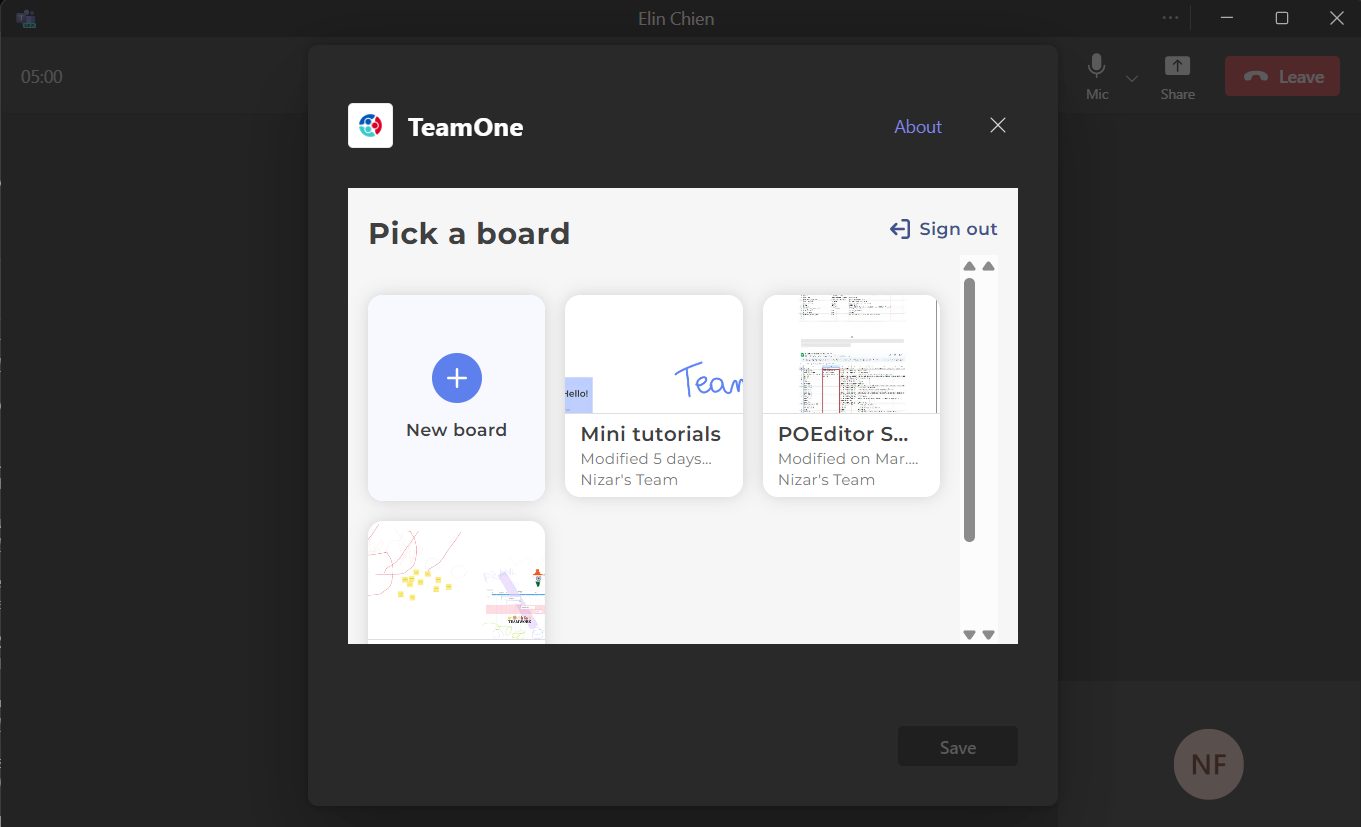
Jeśli chcesz dodać istniejącą tablicę TeamOne do swojego spotkania, wykonaj następujące kroki:
- Zaloguj się na konto, które posiada tablicę, którą chcesz udostępnić.
- Na ekranie Pick a board wybierz istniejącą tablicę.
- Kliknij Save.
- Na następnym ekranie wybierz uprawnienia dla uczestników spotkania:
- Każdy na tablicy can view
- Każdy na tablicy can edit
- Kliknij Save.
- Tablica jest teraz gotowa do udostępnienia na spotkaniu.
Udostępnij tablicę
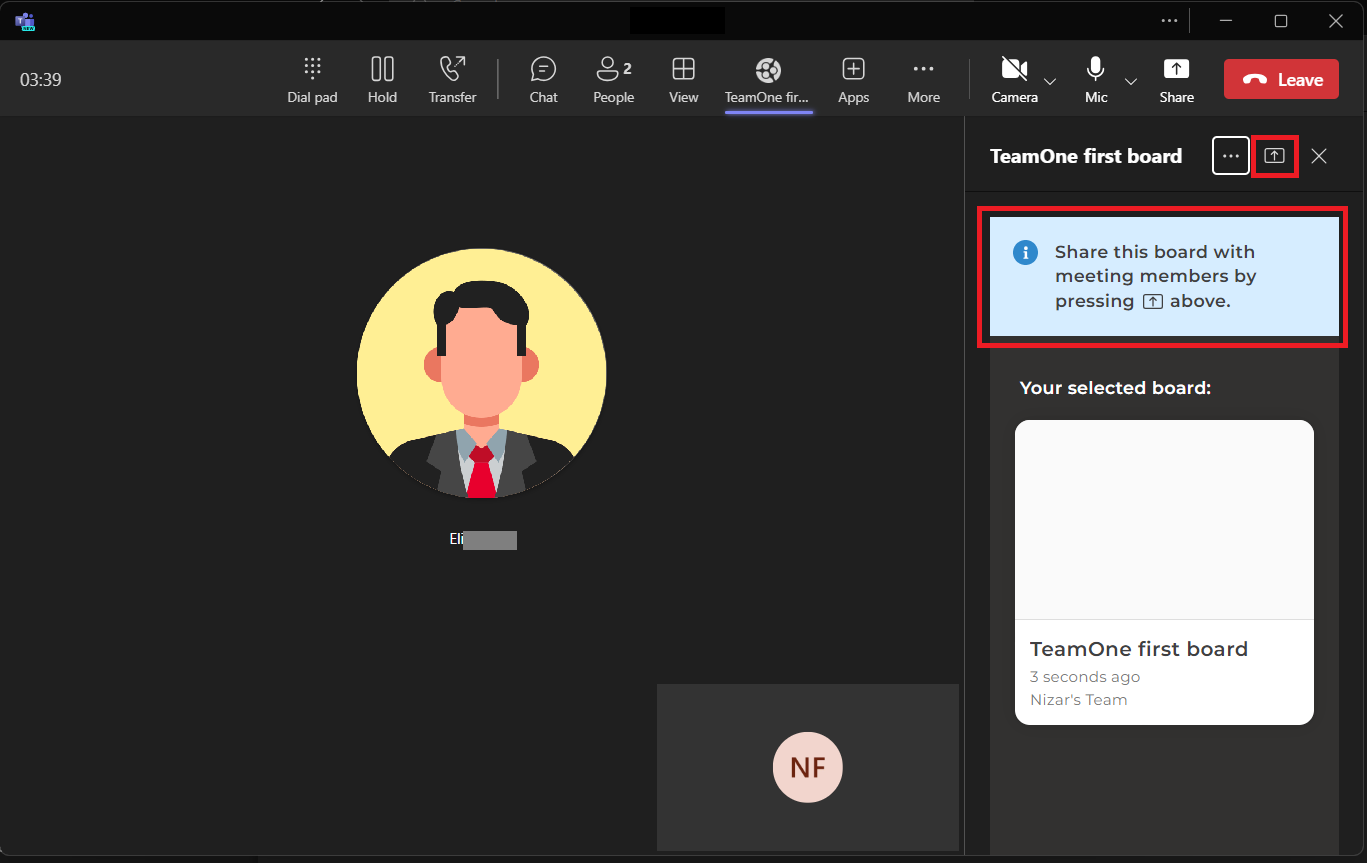
Domyślnie tablica będzie prywatna tylko dla Ciebie. Aby udostępnić tę tablicę wszystkim uczestnikom spotkania, wykonaj następujące kroki:
- Przejrzyj zawartość prawego panelu.
Zweryfikuj, czy element w Your selected board to tablica, którą chcesz udostępnić. - Na pasku tytułu panelu kliknij ikonę Share.
- Tablica stanie się dostępna w sekcji Share w Microsoft Teams.
Pamiętaj o następujących kwestiach:
-
Dla uczestników z prawami tylko do przeglądania:
Mogą jedynie przewijać stronę, ale nie mogą pisać, tworzyć obiektów ani edytować obiektów.
-
Dla uczestników z prawami do edycji:
Będą mogli tworzyć i modyfikować treści na tablicy.
Udostępnij inną tablicę
Jeśli chcesz udostępnić inną tablicę zespołowi, wykonaj następujące kroki:
- Na prawym panelu:
- Kliknij More.
- Wybierz Settings z rozwijanego menu.
- W nowym oknie wybierz tablicę, którą chcesz udostępnić.
- Następnie wykonaj te same kroki, aby dodać istniejącą tablicę.

Usuń tablicę
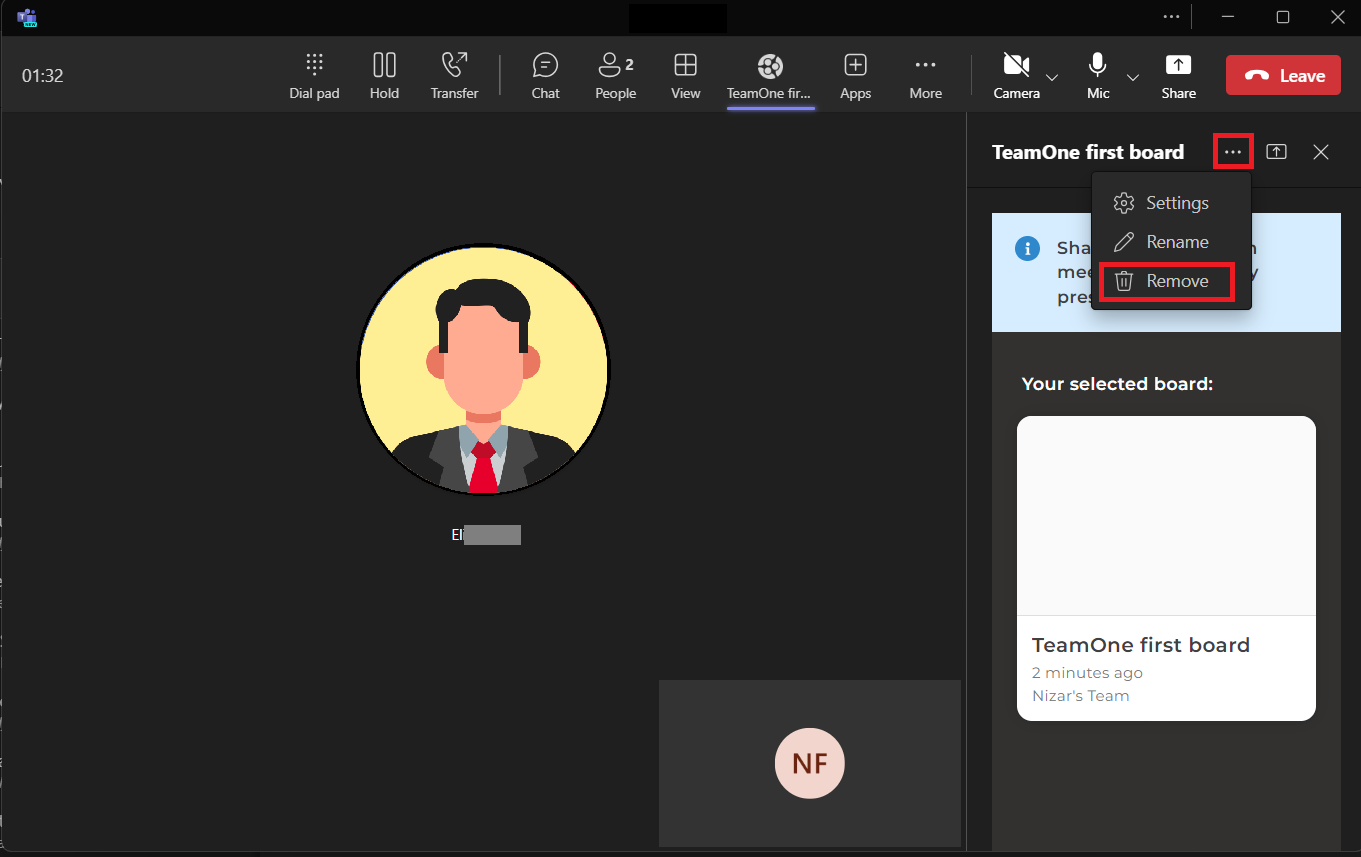
Gospodarze mogą usuwać tablice, które nie są już istotne dla spotkania. Pamiętaj, że usunięcie tablic może spowodować utratę dostępu przez niektórych współtwórców. Aby usunąć tablice ze spotkania, wykonaj następujące kroki:
- Przejrzyj zawartość prawego panelu.
Zweryfikuj, czy element w Your selected board to tablica, którą chcesz usunąć.
- Na pasku tytułu panelu:
- Kliknij More
- Wybierz Remove z rozwijanego menu.
- Kliknij Remove, aby potwierdzić, że chcesz usunąć tablicę ze swojego spotkania.