

Zarządzanie zespołem
TeamOne oferuje funkcję zarządzania użytkownikami, która pozwala administratorom zespołu na wykonywanie następujących zadań:
- Przypisanie nowego administratora projektu
- Przeglądanie obecnych członków i ich ról
- Zmiana ról lub usuwanie członków
Przegląd użytkowników zespołu
Strona użytkowników zespołu wyświetla listę członków zespołu i ich ról. Strona ta pokazuje również ostatni czas, kiedy użytkownik uzyskał dostęp do tablicy, projektu lub panelu zespołu. Aby uzyskać dostęp do tej strony:
- Przejdź do panelu TeamOne.
- Kliknij rozwijane menu nazwy zespołu w lewym panelu.
- Wybierz Zarządzaj zespołem z dostępnych opcji.
- Na następnej stronie kliknij Użytkownicy zespołu w sekcji Zarządzaj zespołem.
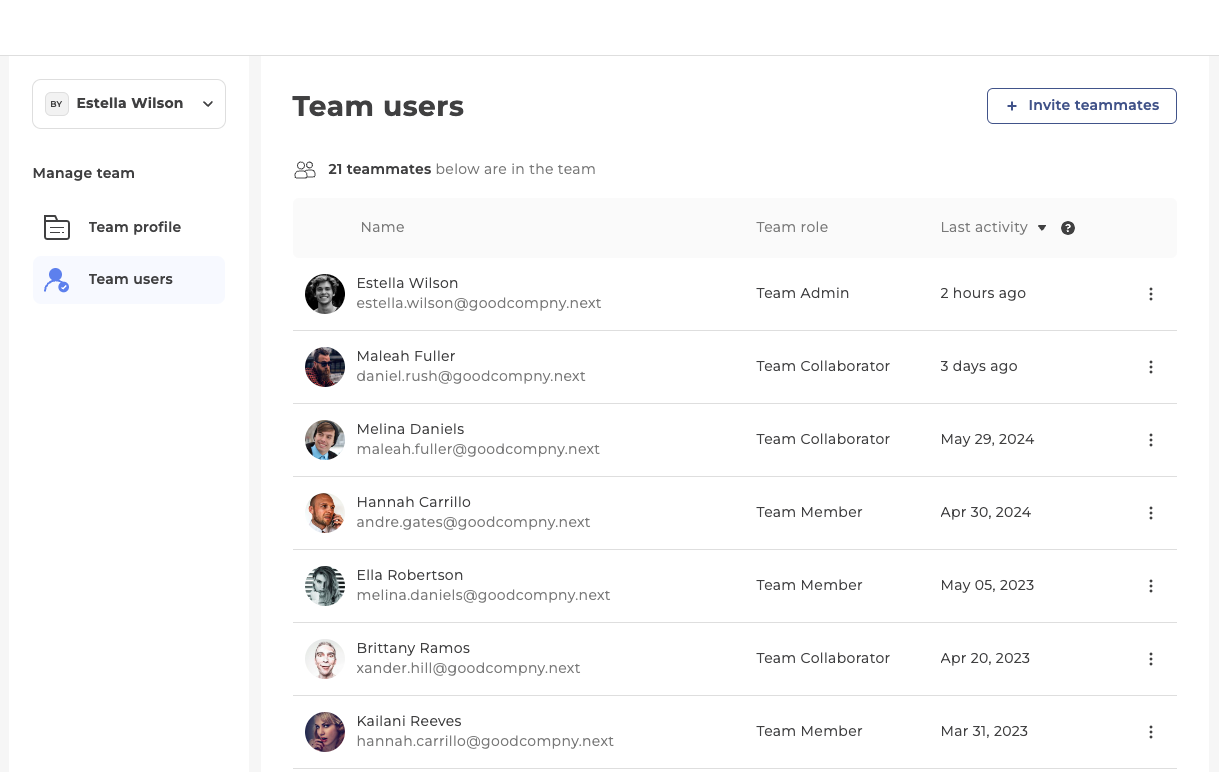 Strona użytkowników zespołu
Pamiętaj, że tylko użytkownicy przypisani do roli Administrator zespołu mogą uzyskać dostęp do tej strony. Na tej stronie dostępne są następujące działania:
Zapraszanie członków
Domyślnie pierwszym członkiem zespołu jest użytkownik, który utworzył zespół. Dodaj członków zespołu, aby rozpocząć współpracę. Pamiętaj, że możliwość zapraszania członków jest dostępna tylko dla użytkowników z rolą Administrator zespołu.
- Najpierw przełącz się na zespół, do którego będą dodawani nowi członkowie.
- Kliknij + Zaproś członków w prawym górnym rogu.
- Dodawanie członków za pomocą e-maila:
- Wpisz adres e-mail w polu tekstowym pod etykietą 'Przez e-mail'.
- Naciśnij Spacja lub Enter, aby dodać adres e-mail jako nowy wpis.
- Wpisz dodatkowe adresy e-mail w razie potrzeby.
- Kliknij , aby usunąć istniejący wpis.
- Po dodaniu wszystkich adresów e-mail kliknij Wyślij zaproszenie.
- TeamOne wysyła e-mail do wszystkich odbiorców z linkiem zaproszenia do bieżącej tablicy.
- Dodawanie członków za pomocą linku:
- W polu tekstowym pod etykietą 'Przez link' kliknij Kopiuj link. Spowoduje to zapisanie linku zaproszenia do schowka systemowego.
- Na wybranej platformie (e-mail, SMS, czat itp.) dodaj ten link do wiadomości, które będziesz wysyłać, aby zaprosić użytkowników do swojego zespołu.
- Aby zresetować link zaproszenia, kliknij ikonę Odśwież. Po zresetowaniu użytkownicy nie będą mogli dołączyć za pomocą wcześniej wygenerowanych linków. Tylko jeden link zaproszenia może być aktywny jednocześnie.
- Po kliknięciu przez użytkowników linku zaproszenia:
- Jeśli są już zalogowani na konto TeamOne, zostaną automatycznie dodani jako członkowie.
- Jeśli nie są zalogowani na konto TeamOne, zostaną poproszeni o zalogowanie się, a następnie automatycznie dodani jako członkowie.
- Jeśli nie mają konta TeamOne, zostaną poproszeni o jego utworzenie. Zostaną automatycznie dodani jako członkowie po zakończeniu procesu rejestracji.
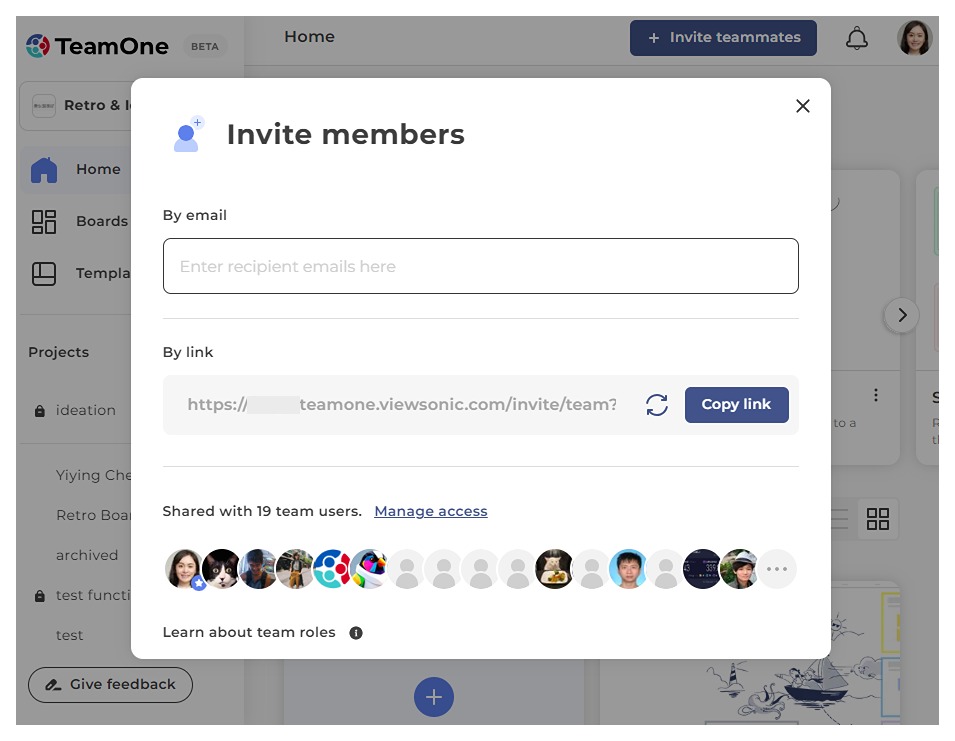 Wyślij zaproszenia, aby dodać członków do swojego zespołu.
Zmiana ról użytkowników zespołu
Domyślnie TeamOne przypisuje następujące role:
- Administrator zespołu dla użytkownika, który utworzył zespół.
- Członek zespołu dla wszystkich nowych członków zaproszonych do zespołu.
Możesz chcieć zmienić rolę, gdy potrzebujesz przekazać własność zespołu innemu użytkownikowi lub gdy chcesz upewnić się, że użytkownicy mają odpowiedni dostęp. Pamiętaj, że tylko członkowie posiadający rolę Administrator zespołu w zespole mogą zmieniać role innych członków w tym zespole.
- W sekcji Użytkownicy zespołu znajdź członka, którego rola ma zostać zmieniona.
- Na wpisie członka na liście kliknij wielokropek po prawej stronie, aby wyświetlić wszystkie dostępne opcje.
- W sekcji Zmień rolę na wybierz jedną z następujących opcji:
- Administrator zespołu. Członkowie mają pełną kontrolę nad zespołem.
-
Członek zespołu. Członkowie mają mniejsze uprawnienia w zarządzaniu różnymi projektami.
- Będziesz musiał potwierdzić każdą akcję związaną z ponownym przypisaniem lub usunięciem roli Administrator zespołu od członka.
- Po zakończeniu procesu członkowie, których role zostały zmienione, otrzymają powiadomienie.
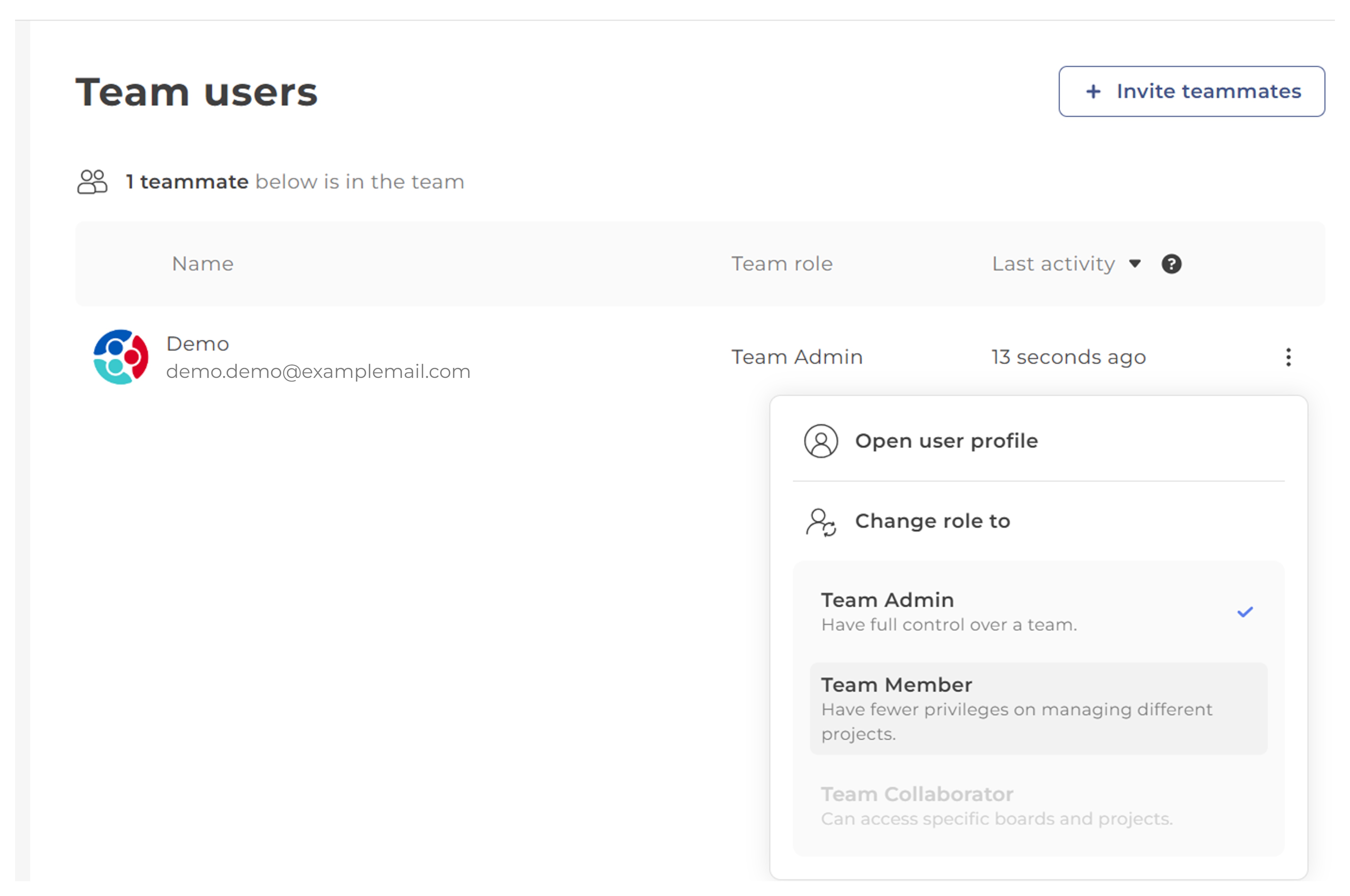 W sekcji Zmień rolę na wybierz Administrator zespołu lub Członek zespołu
Przegląd profili użytkowników
Przeglądaj profil użytkownika, aby uzyskać ogólny obraz jego projektów i tablic oraz określić jego obciążenie pracą.
- W sekcji Użytkownicy zespołu znajdź członka do przeglądu.
- Na wpisie członka na liście kliknij wielokropek po prawej stronie i wybierz Otwórz profil użytkownika.
- Ekran profilu użytkownika pokazuje następujące informacje:
- Zdjęcie profilowe użytkownika, imię i nazwisko oraz adres e-mail.
- Lista projektów, posortowana według roli.
Aby wyświetlić pełną listę, kliknij Pokaż wszystkie projekty . - Lista tablic, posortowana według roli.
Aby wyświetlić pełną listę, kliknij Pokaż wszystkie tablice . - Łączna liczba projektów.
- Łączna liczba tablic.
- Znacznik czasu ostatniej aktywności.
- Rola użytkownika w zespole jest również wyświetlana w lewym panelu. Aby zmienić rolę użytkownika, kliknij rozwijane menu i postępuj zgodnie z tymi samymi krokami, które zostały podane w sekcji Zmiana ról użytkowników zespołu.
- Kliknij , aby zamknąć ekran.
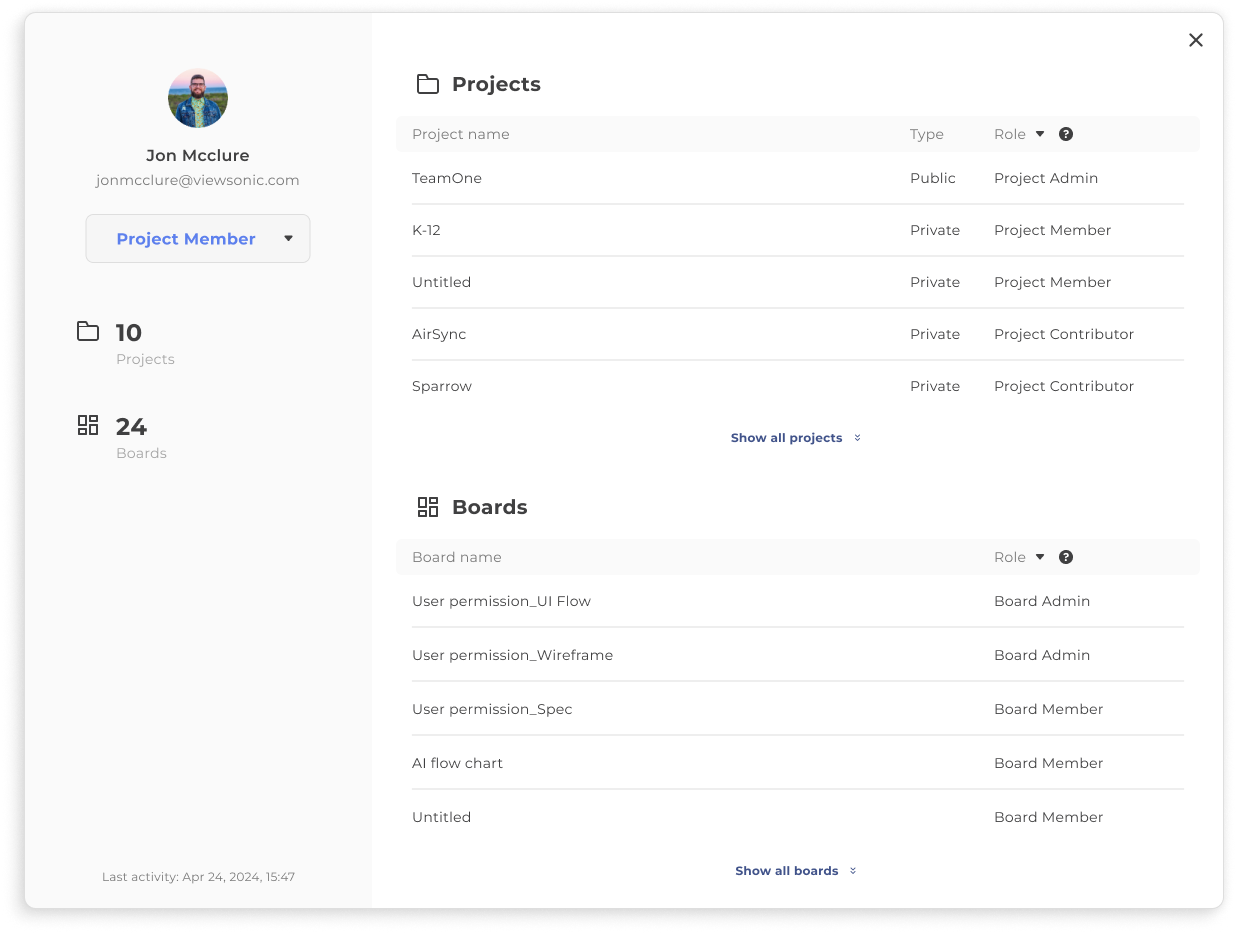 Przeglądaj profil użytkownika, aby uzyskać ogólny obraz jego projektów i tablic.
Usuwanie użytkowników
Ze względów bezpieczeństwa zaleca się cofnięcie członkostwa użytkownikom, którzy nie są już częścią zespołu. Dodatkowo usuwanie użytkowników z zespołów oczyszcza ich profile użytkowników, aby wyświetlały tylko ich aktywne i bieżące zespoły.
- W sekcji Użytkownicy zespołu znajdź członka do usunięcia.
- Na wpisie członka na liście kliknij wielokropek po prawej stronie, aby wyświetlić wszystkie dostępne opcje.
- W sekcji Zmień rolę na wybierz Usuń z zespołu.
- Będziesz musiał potwierdzić każdą akcję związaną z usunięciem roli Administrator zespołu od członka.
- Po zakończeniu procesu członek, który został usunięty, otrzyma powiadomienie.
Ta akcja jest również dostępna z ekranu profilu użytkownika. Wystarczy kliknąć rozwijane menu, które wyświetla rolę użytkownika. Wybierz Usuń z zespołu z dostępnych opcji.
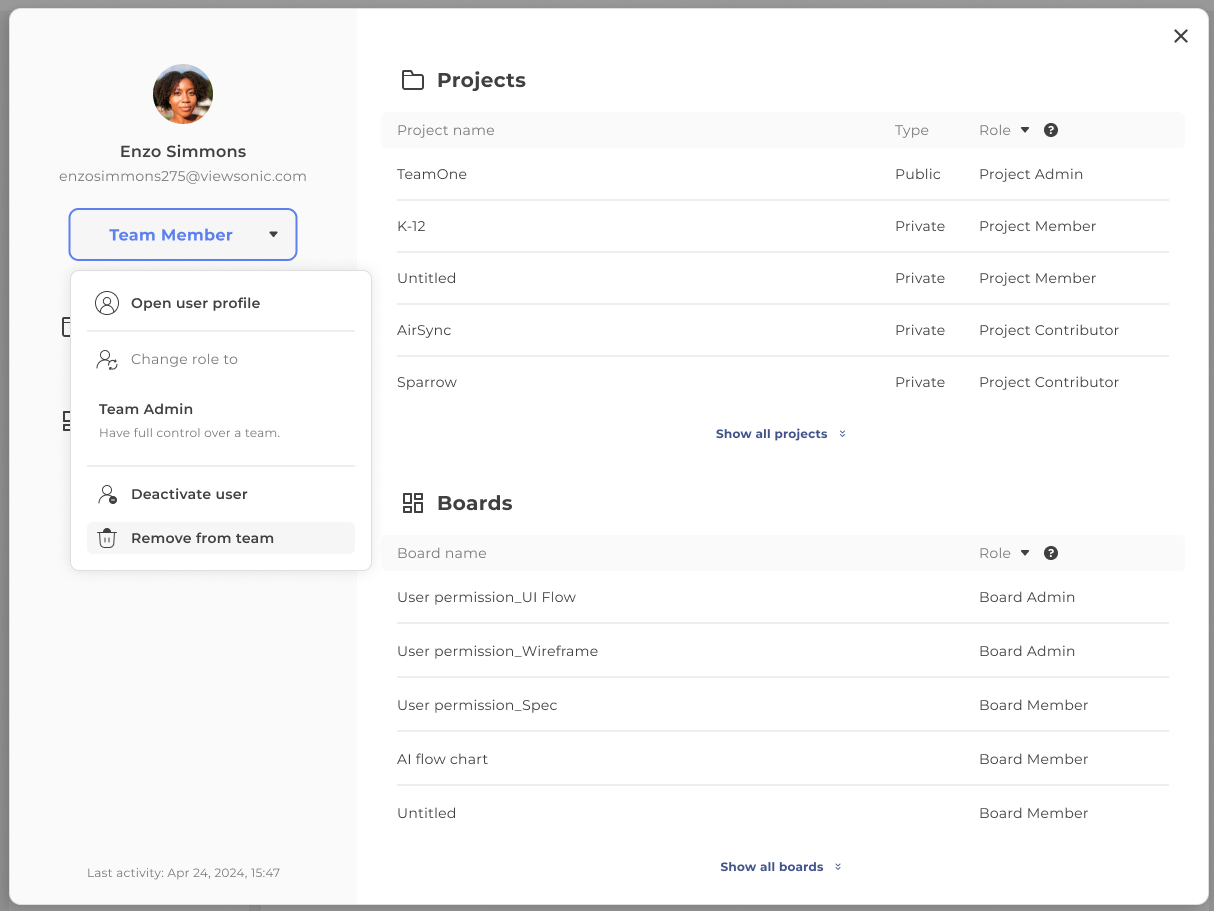 Ze względów bezpieczeństwa usuń użytkowników, którzy nie są już częścią zespołu.