

Przegląd interfejsu TeamOne
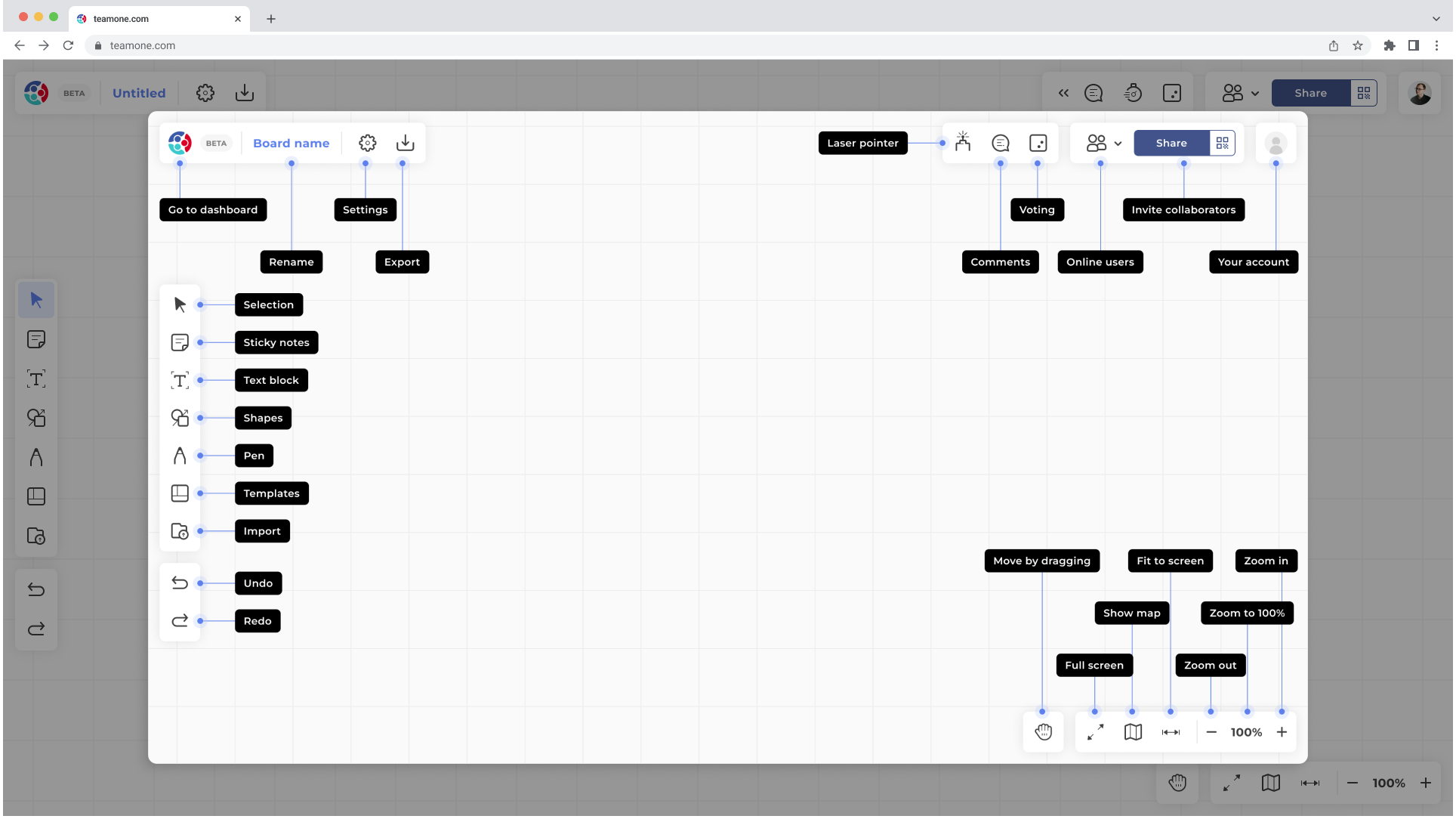
TeamOne organizuje kluczowe funkcje w paskach narzędziowych rozmieszczonych wokół tablicy. Tablica jest otwarta na środku, abyś mógł skupić się na tworzeniu i współpracy. Poniższy obraz pokazuje nazwę i lokalizację każdej ikony.
Panel narzędzi
Panel narzędzi oferuje różnorodne funkcje do tworzenia treści na tablicy, takie jak diagramy, wykresy i inne elementy wizualne. Narzędzia te zostały zaprojektowane, aby umożliwić łatwe i efektywne budowanie oraz dostosowywanie treści.
 |
Wybierz Domyślnie wybrane narzędzie. Kliknij, aby zaznaczyć i wchodzić w interakcje z obiektami na tablicy. Użyj do przesuwania, zmiany rozmiaru lub grupowania obiektów w celu dalszego dostosowania. |
 |
Przypomnienia Kliknij w dowolnym miejscu, aby umieścić notatki w różnych kolorach na tablicy. Dodaj tekst, aby zapisać pomysły lub uwagi, z wyświetlaną nazwą użytkownika na każdej notatce dla łatwego przypisania. |
 |
Tekst Kliknij w dowolnym miejscu, aby utworzyć i edytować pola tekstowe na tablicy oraz dostosować ich wygląd za pomocą opcji takich jak rozmiar czcionki, kolor i wyrównanie. |
 |
Kształty i łączniki Oferuje menu z predefiniowanymi kształtami geometrycznymi i liniami łączącymi. Szybko umieszczaj lub dostosowuj rozmiar kształtów i łączników, aby tworzyć uporządkowane diagramy lub elementy wizualne. |
 |
Pióro Kliknij, aby aktywować funkcję rysowania odręcznego, wraz z paskiem narzędzi do regulacji koloru, grubości linii i dodatkowych ustawień. Zawiera również opcje gumki oraz tryb wielopiórowy do szkicowania lub dodawania adnotacji. |
 |
Szablony Oferuje bibliotekę gotowych układów i struktur. Wybierz i załaduj szablony, aby usprawnić swoją pracę lub rozpocząć proces projektowania. |
 |
Import Zapewnia dostęp do różnych opcji przesyłania plików i mediów, w tym wyszukiwania obrazów oraz przesyłania własnych plików. To narzędzie pozwala na włączenie zewnętrznych treści do tablicy, aby wzbogacić prezentacje lub dyskusje. |
Panel nawigacyjny
Panel nawigacyjny oferuje opcje poruszania się po tablicy i dostosowywania poziomu powiększenia, umożliwiając łatwą eksplorację tablicy, niezależnie od jej rozmiaru.
 |
Przesuwanie przez przeciąganie Kliknij i przeciągnij, aby poruszać się po tablicy. Włącz lub wyłącz w zależności od potrzeb nawigacyjnych. |
 |
Pełny ekran Przełącz na tryb pełnoekranowy, aby skupić się na tablicy. Użyj, aby ukryć zewnętrzne elementy przeglądarki i stworzyć bardziej immersyjne środowisko pracy. |
 |
Pokaż mapę Otwórz widok mini-mapy całego płótna, aby zlokalizować i uzyskać dostęp do odległych obiektów. Przeciągaj w obrębie mapy, aby szybko przemieszczać się między różnymi sekcjami tablicy. |
 |
Dopasuj do ekranu Automatycznie dostosuj poziom powiększenia, aby wyświetlić wszystkie widoczne obiekty na tablicy. Przydatne do uzyskania pełnego widoku zawartości. |
 
|
Pomniejsz/powiększ Użyj, aby dostosować powiększenie tablicy lub zresetować je do 100%. Precyzyjnie dostosuj widok, aby skupić się na szczegółach lub zobaczyć szerszy obraz. |
Panel współpracy
Panel współpracy zawiera funkcje umożliwiające interakcję z członkami zespołu poprzez wyróżnianie informacji lub zbieranie opinii bezpośrednio na tablicy. Narzędzia te ułatwiają efektywną pracę zespołową i interakcję w czasie rzeczywistym.
 |
Komentarze Kliknij w dowolnym miejscu, aby dodać komentarze na tablicy, które inni mogą zobaczyć, klikając ikonę komentarza. Użyj, aby przekazać opinie lub dodatkowy kontekst. |
 |
Wskaźnik laserowy Wyróżnij obszary na tablicy, klikając i przytrzymując, aby stworzyć widoczny ślad lasera. Użyj, aby skierować uwagę podczas dyskusji lub prezentacji. |
 |
Głosowanie Ustaw sesję głosowania, aby współpracownicy mogli wybierać lub oceniać obiekty na tablicy. To narzędzie pomaga grupom podejmować decyzje dotyczące pomysłów lub efektywnie ustalać priorytety. |
Użytkownicy i udostępnianie
Panel Użytkownicy i Udostępnianie oferuje opcje udostępniania tablicy innym osobom oraz dostęp do ustawień związanych z Twoim kontem.
 |
Użytkownicy online Zobacz, kto obecnie przegląda tablicę, i zdecyduj, czy chcesz śledzić ich widok, czy pozwolić im śledzić Twój. Pomaga to w śledzeniu i współpracy w czasie rzeczywistym. |
|
|
Zaproszenie współpracowników Kliknij przycisk udostępniania, aby wysłać zaproszenie e-mail lub skopiować link, który umożliwi współpracownikom dostęp do tablicy. |
 |
Udostępnianie za pomocą kodu QR Wygeneruj kod QR, który inni mogą zeskanować za pomocą swoich urządzeń mobilnych, aby dołączyć do tablicy. Ta opcja jest szczególnie przydatna podczas spotkań na żywo. |
 |
Twoje konto Otwórz menu, aby sprawdzić powiadomienia, uzyskać dostęp do Bazy Wiedzy lub przesłać zgłoszenia do wsparcia, a także skorzystać z pomocnych linków i opcji związanych z kontem. |
Panel ustawień tablicy
Panel ustawień tablicy umożliwia dostęp do kilku funkcji zarządzania tablicą, takich jak zapisywanie treści oraz dostosowywanie różnych ustawień, aby dopasować tablicę do swoich preferencji.
 |
Przejdź do pulpitu Przenosi Cię z powrotem do Twojego pulpitu. |
|
|
Zmień nazwę tablicy Kliknij tytuł tablicy, aby zmodyfikować jej nazwę. |
 |
Ustawienia Wyświetl listę opcji tablicy (usuń, duplikuj tablicę lub historię tablicy) oraz opcji preferencji (preferencje nawigacji, wskazówki gestów i preferencje stylu siatki). |
 |
Eksport Eksportuj częściową lub pełną zawartość tablicy jako plik w formacie JPG, PNG lub PDF. |