

Narzędzia do współpracy
TeamOne oferuje kilka narzędzi, które ułatwiają współpracę. Ten artykuł zawiera krótkie podsumowanie wszystkich narzędzi dostępnych na głównym pasku narzędzi.
Wybierz
 |
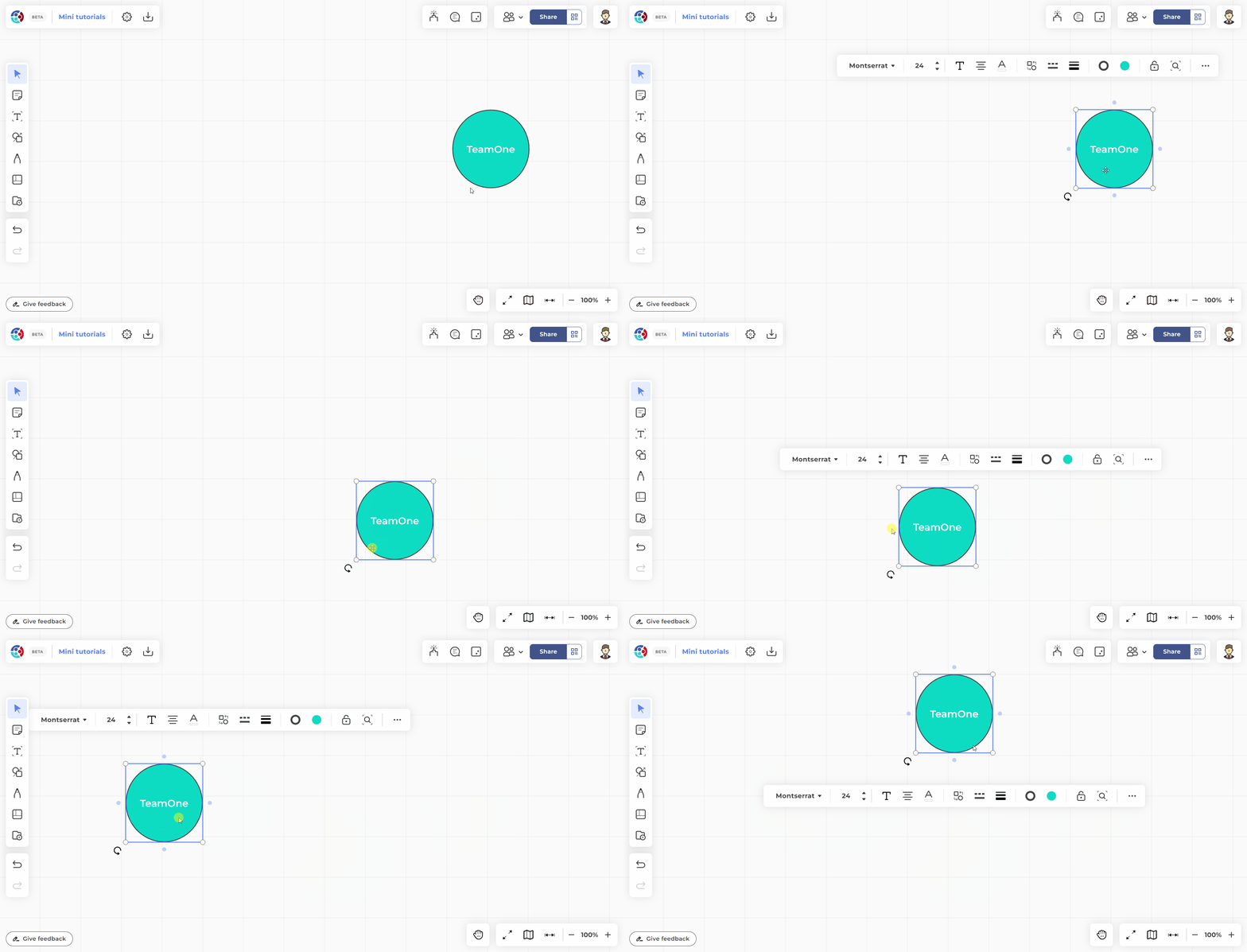
Użyj do wybierania obiektów. Wybranie obiektów otwiera pasek narzędzi i pokazuje uchwyty, które możesz użyć do przesuwania, zmiany rozmiaru i obracania wybranego obiektu. |
| V | Skrót klawiszowy: Na komputerach stacjonarnych i laptopach naciśnij ten klawisz na klawiaturze, aby przełączyć się na to narzędzie. |
Użycie
Po wybraniu obiektu kliknij i przeciągnij, aby go przesunąć, lub użyj uchwytów, aby zmienić rozmiar i obrócić.
Pasek narzędzi
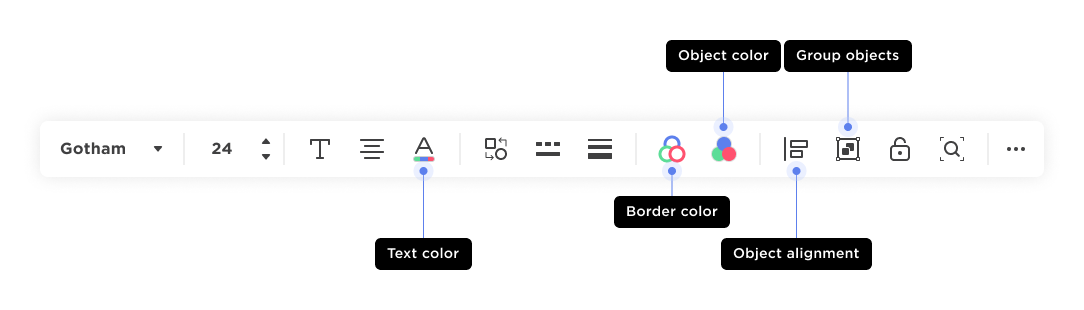
W zależności od wybranych obiektów, na pasku narzędzi pojawią się dodatkowe opcje umożliwiające modyfikację stylu obiektów.
Edytor tekstu
 |
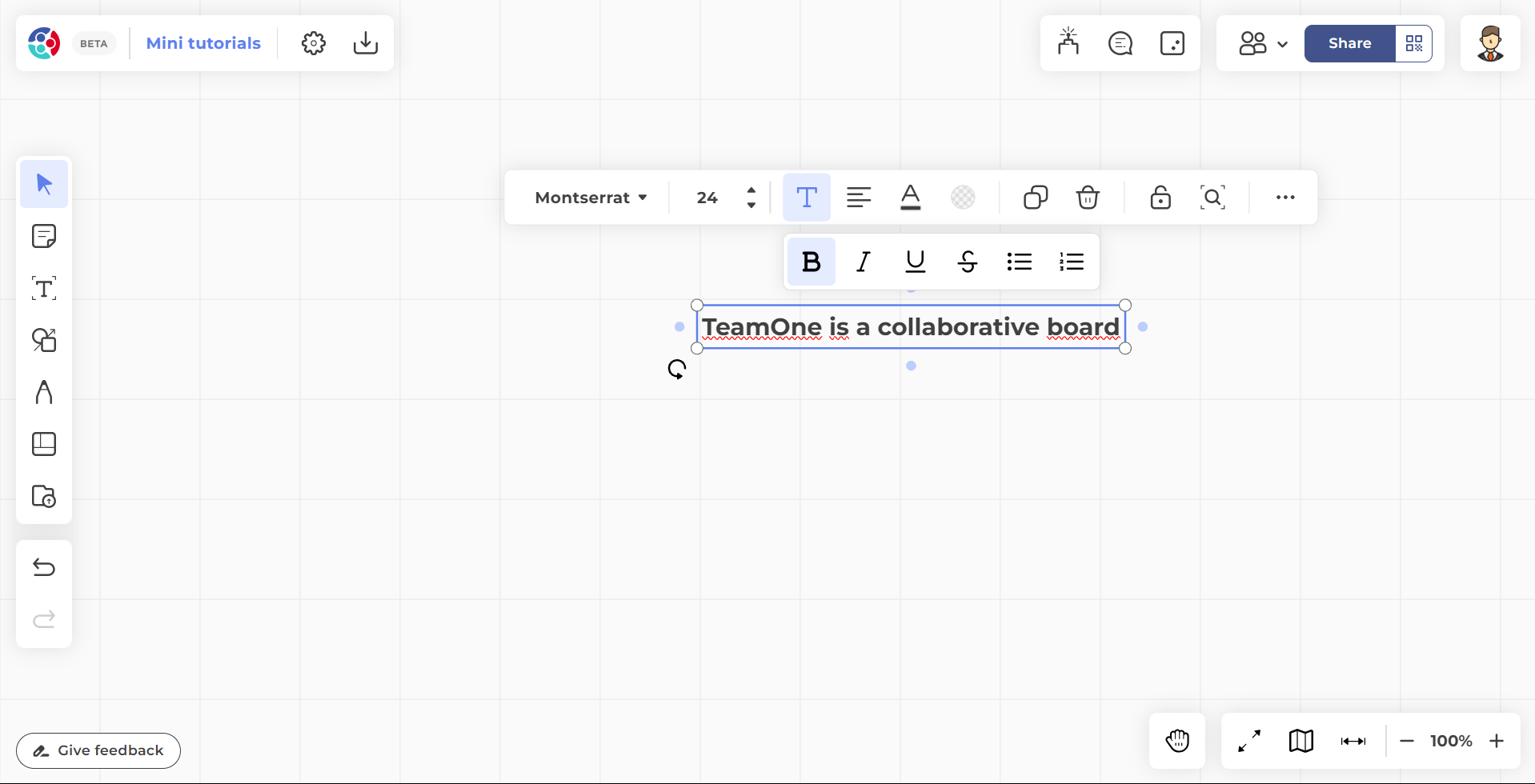
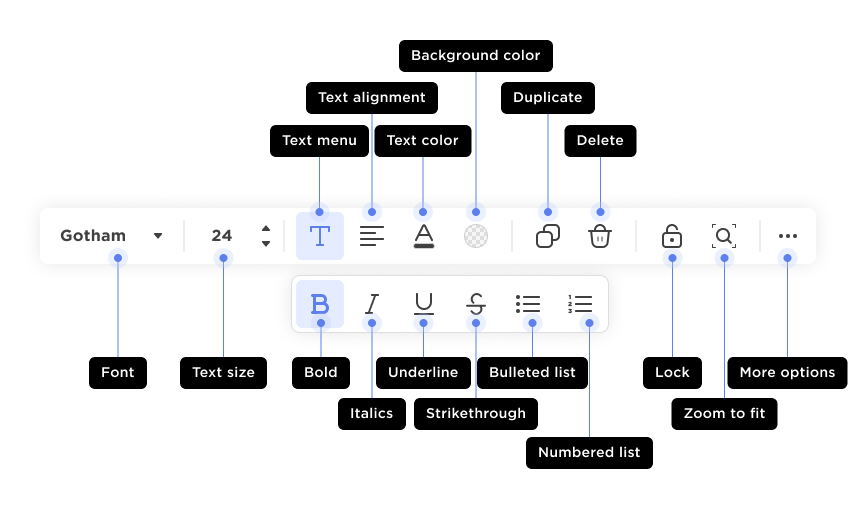
Wstawia pole tekstowe, w którym możesz pisać tekst na tablicy. Po aktywacji automatycznie pojawia się pasek narzędzi tekstowych, oferując opcje formatowania wstawionego tekstu. |
| T | Skrót klawiszowy: Na komputerach stacjonarnych i laptopach naciśnij ten klawisz na klawiaturze, aby przełączyć się na to narzędzie. |
Notatki samoprzylepne
 |
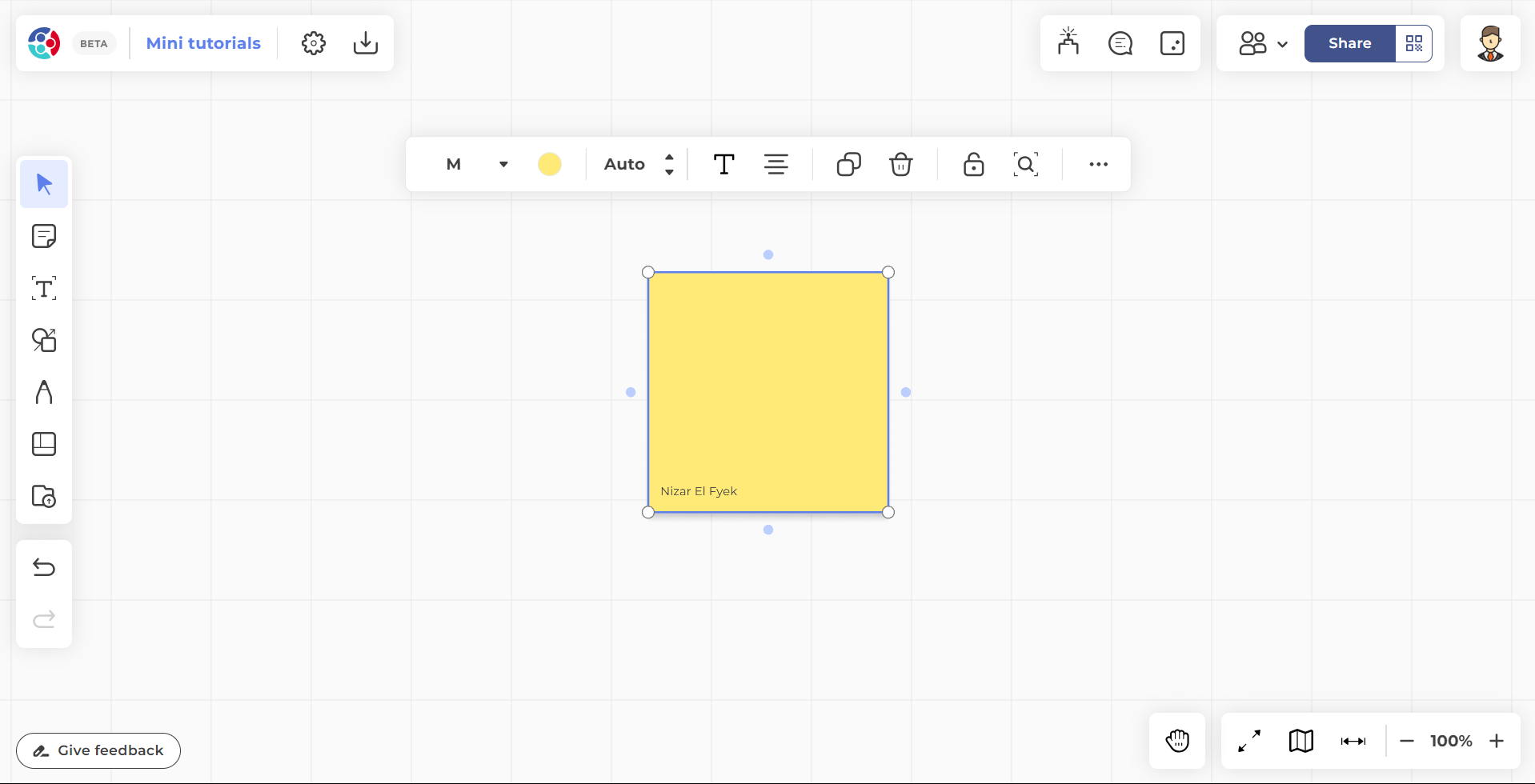
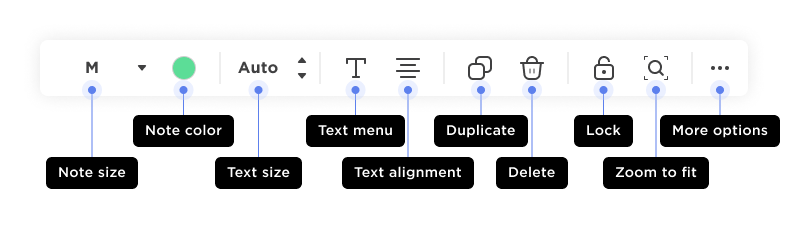
Umieść notatki samoprzylepne na tablicy, aby zostawiać notatki i opinie w dowolnym miejscu na tablicy. Użyj paska narzędzi, aby zastosować dodatkowe dostosowania do swoich notatek po ich dodaniu. |
| N | Skrót klawiszowy: Na komputerach stacjonarnych i laptopach naciśnij ten klawisz na klawiaturze, aby przełączyć się na to narzędzie. |
Kształty i łączniki
 |
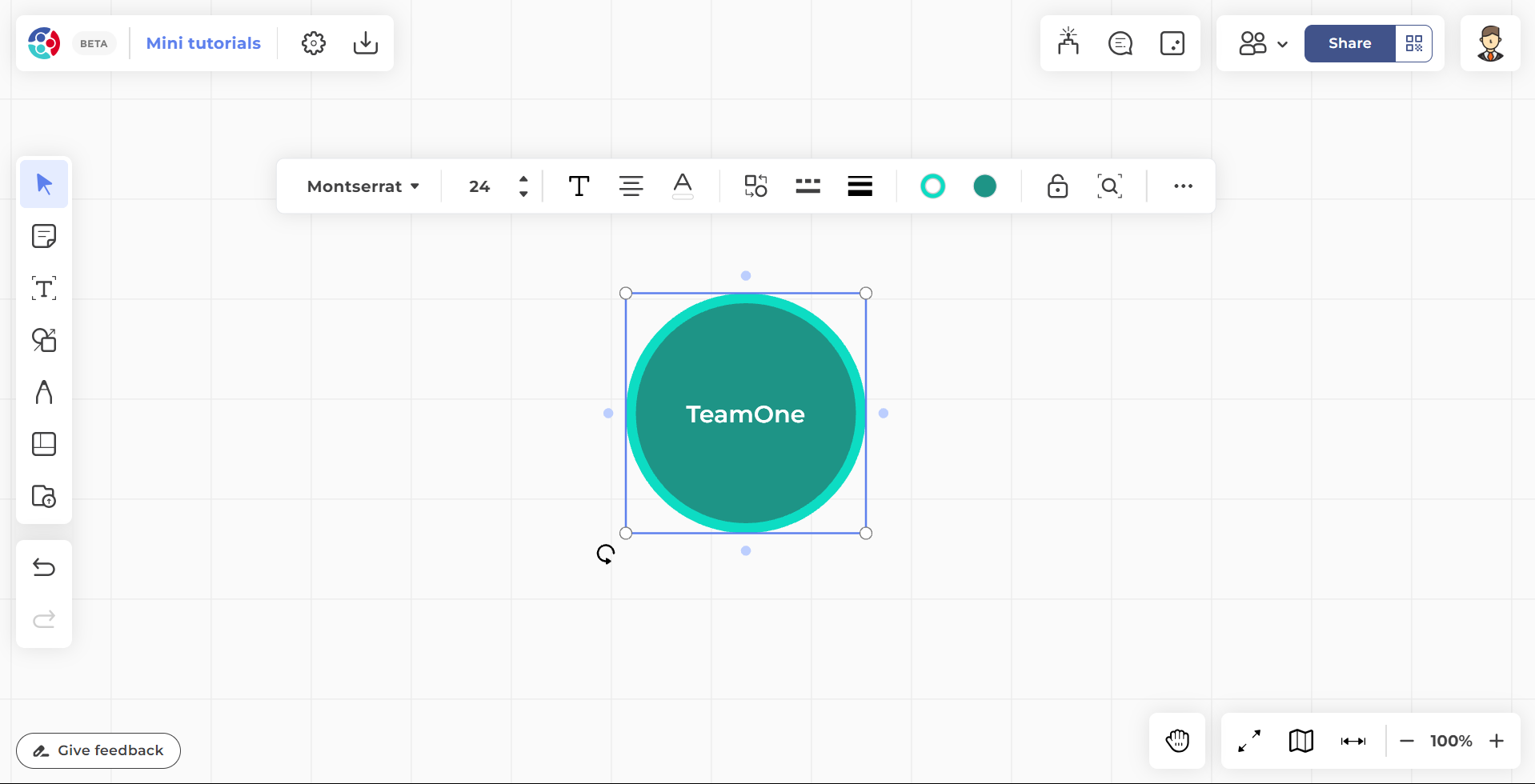
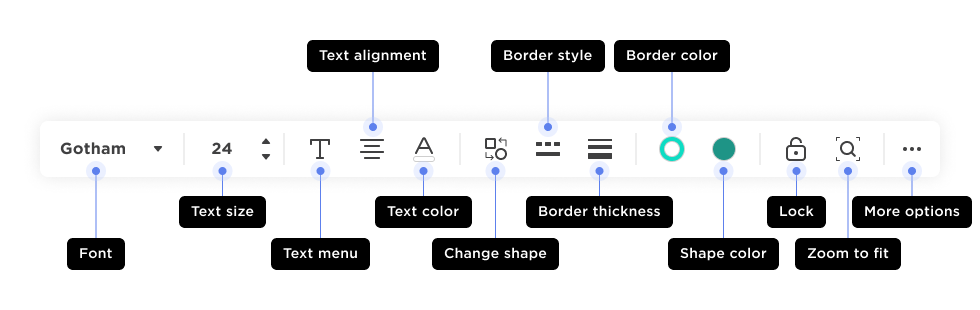
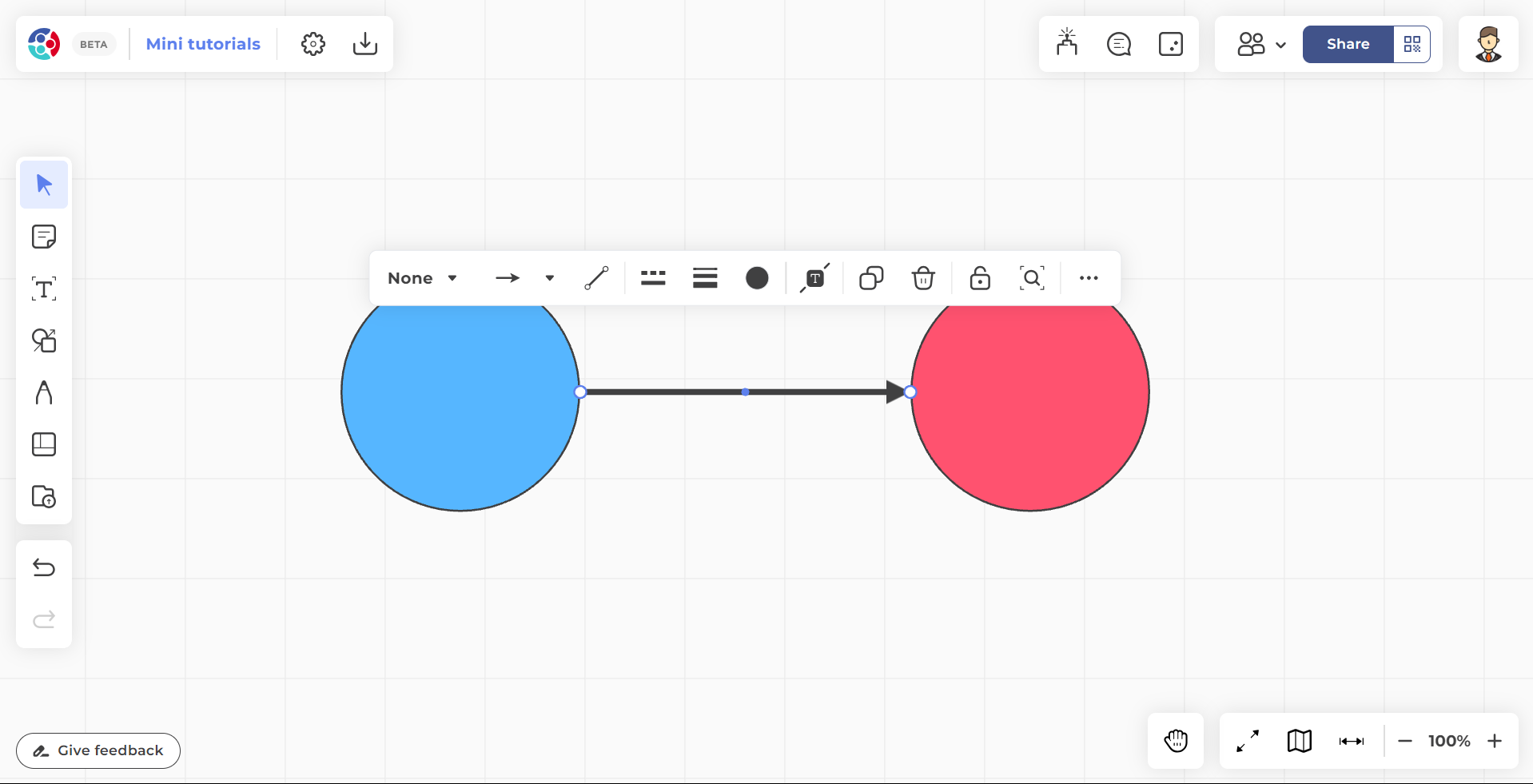
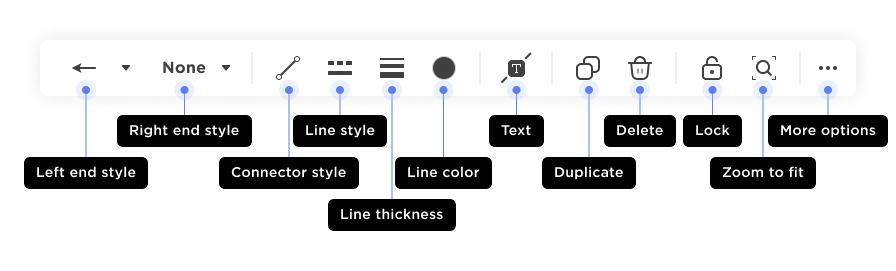
Dodaj kształty i łączniki, aby tworzyć diagramy, wykresy i schematy blokowe. Kliknij dwukrotnie na kształt, aby dodać tekst wewnątrz tego kształtu. Użyj łączników, aby dodać linie między kształtami. Dostosuj końcówki łączników za pomocą różnych stylów strzałek. |
| S | Skrót klawiszowy: Na komputerach stacjonarnych i laptopach naciśnij ten klawisz na klawiaturze, aby przełączyć się na to narzędzie. |
Kształty
Wstaw zdefiniowane wcześniej kształty na tablicę.
Łączniki
Użyj łączników, aby połączyć dwa kształty linią.
Pióro
 |
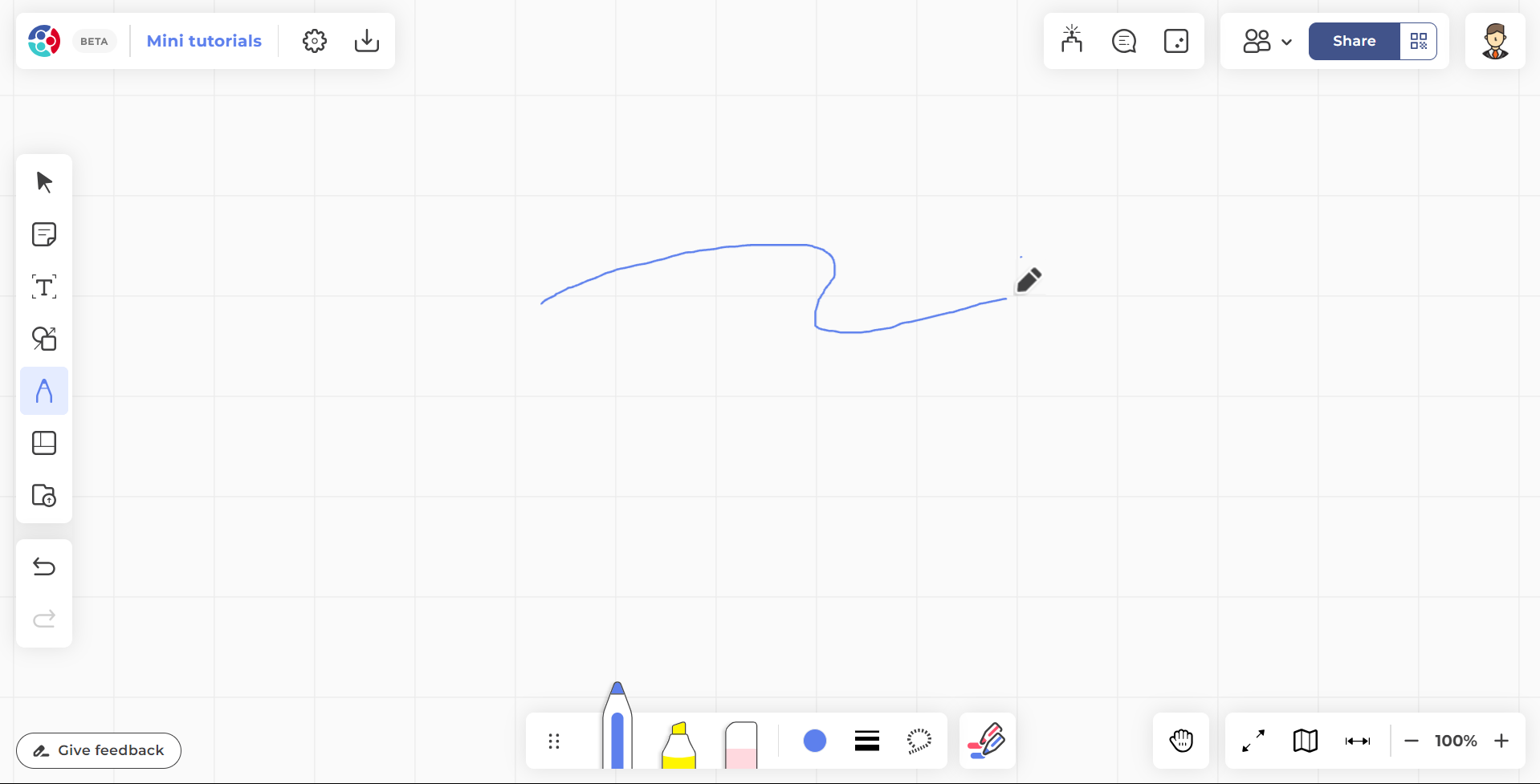
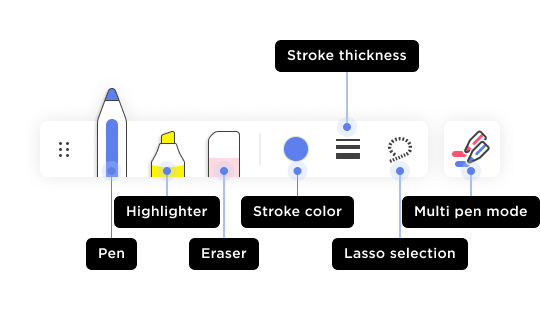
Wybierz, a następnie użyj do rysowania, pisania i szkicowania swobodnych linii na tablicy. TeamOne posiada wbudowane funkcje AI, które rozpoznają odręczne teksty i kształty narysowane za pomocą pióra. |
| P | Skrót klawiszowy: Na komputerach stacjonarnych i laptopach naciśnij ten klawisz na klawiaturze, aby przełączyć się na to narzędzie. |
Zwróć uwagę na następujące zachowanie:
Tryb wielopiórowy umożliwia wielu użytkownikom jednoczesne pisanie na tablicy i pozwala na wprowadzanie danych w czasie rzeczywistym przez kilku użytkowników, co poprawia współpracę.
Ikony markera i zakreślacza automatycznie aktualizują się po wybraniu nowego koloru. Użytkownicy mogą wizualnie potwierdzić zmiany koloru dzięki zaktualizowanym ikonom.
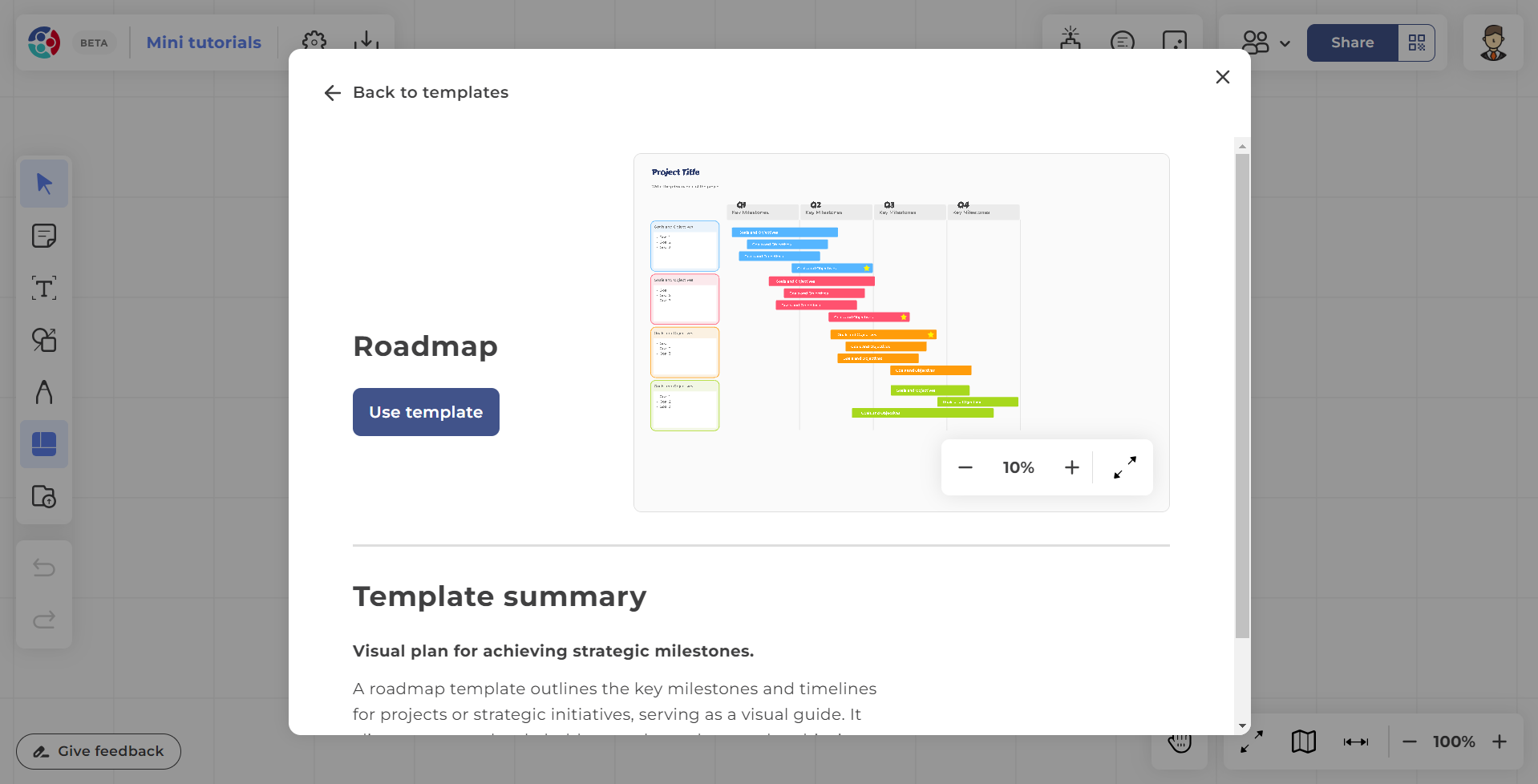
Szablony
 |
Wyświetl bibliotekę szablonów, które są darmowe do wykorzystania w zadaniach, projektach i przepływach pracy Twojego zespołu. Każdy szablon zawiera krótki opis oraz interaktywny podgląd, dzięki czemu możesz ocenić, czy jest odpowiedni dla Ciebie. |
Importuj
 |
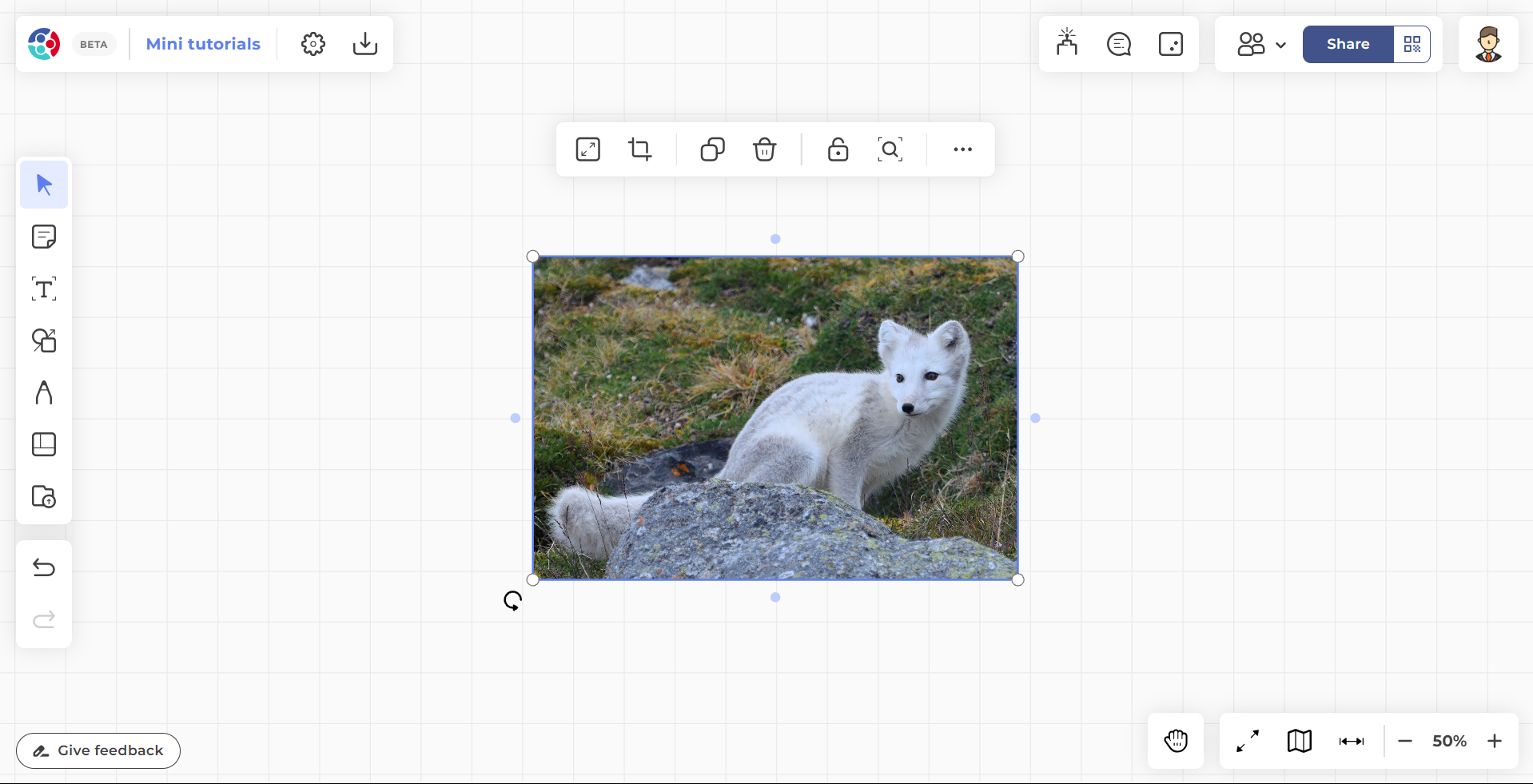
Dodaj zasoby online lub lokalne do tablicy. Źródła online obejmują obrazy z wyszukiwania obrazów, GIF-y z GIPHY oraz ikony z IconFinder. Możesz również dodać własne pliki z OneDrive lub przesłać je bezpośrednio z lokalnego dysku. |

Linki
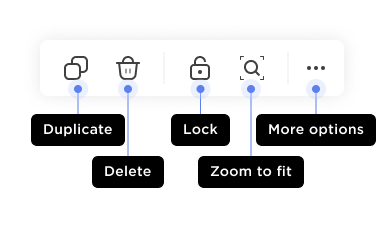
Wybranie obiektów z linkiem do zewnętrznego zasobu wyświetla następujący pasek narzędzi:
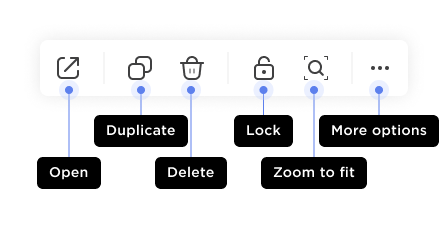
Linki na tablicy
Linkowanie obszaru obiektu
Użyj linków, aby przejść do konkretnego obiektu na swojej tablicy lub do innej tablicy.
- Wybierz obiekt.
- Kliknij Więcej w pasku narzędzi wyboru.
- Wybierz Kopiuj link do wyboru.
- Wykonaj jedną z następujących czynności:
- Wklej link w obszarze tablicy, aby wyświetlić obiekt.
- Wyślij link e-mailem lub jako wiadomość do innego użytkownika. Użytkownik musi mieć dostęp do tablicy, na której znajduje się obiekt.

Linkowanie do obiektu
Dodaj wewnętrzny lub zewnętrzny link do obiektu, aby uzyskać szybki i łatwy dostęp.
- Wybierz obiekt.
- Kliknij Więcej w pasku narzędzi.
- Wybierz Link do obiektu/URL.
- Dla obiektów wewnętrznych: Kliknij obiekt lub wpisz/wklej link do obiektu, z którym chcesz się połączyć.
- Dla linków zewnętrznych: Wpisz lub wklej link.
- Kliknij Link, aby zastosować.
Aby uzyskać dostęp do połączonego obiektu:
- Kliknij ikonę strzałki na obiekcie, aby przejść do pozycji połączonego obiektu.
- Kliknij favicon na obiekcie (jeśli link dotyczy strony internetowej), aby przejść do strony internetowej.
