

Urządzenie i gesty dotykowe
Oprócz działań za pomocą myszy i gładzika, użytkownicy TeamOne korzystający z ekranu dotykowego (takiego jak ViewBoard IFP lub ekran dotykowy podłączony do komputera stacjonarnego) mają dostęp do dodatkowych opcji gestów dotykowych.
Nawigacja
Użyj tych akcji, aby szybko poruszać się po różnych obszarach tablicy TeamOne.
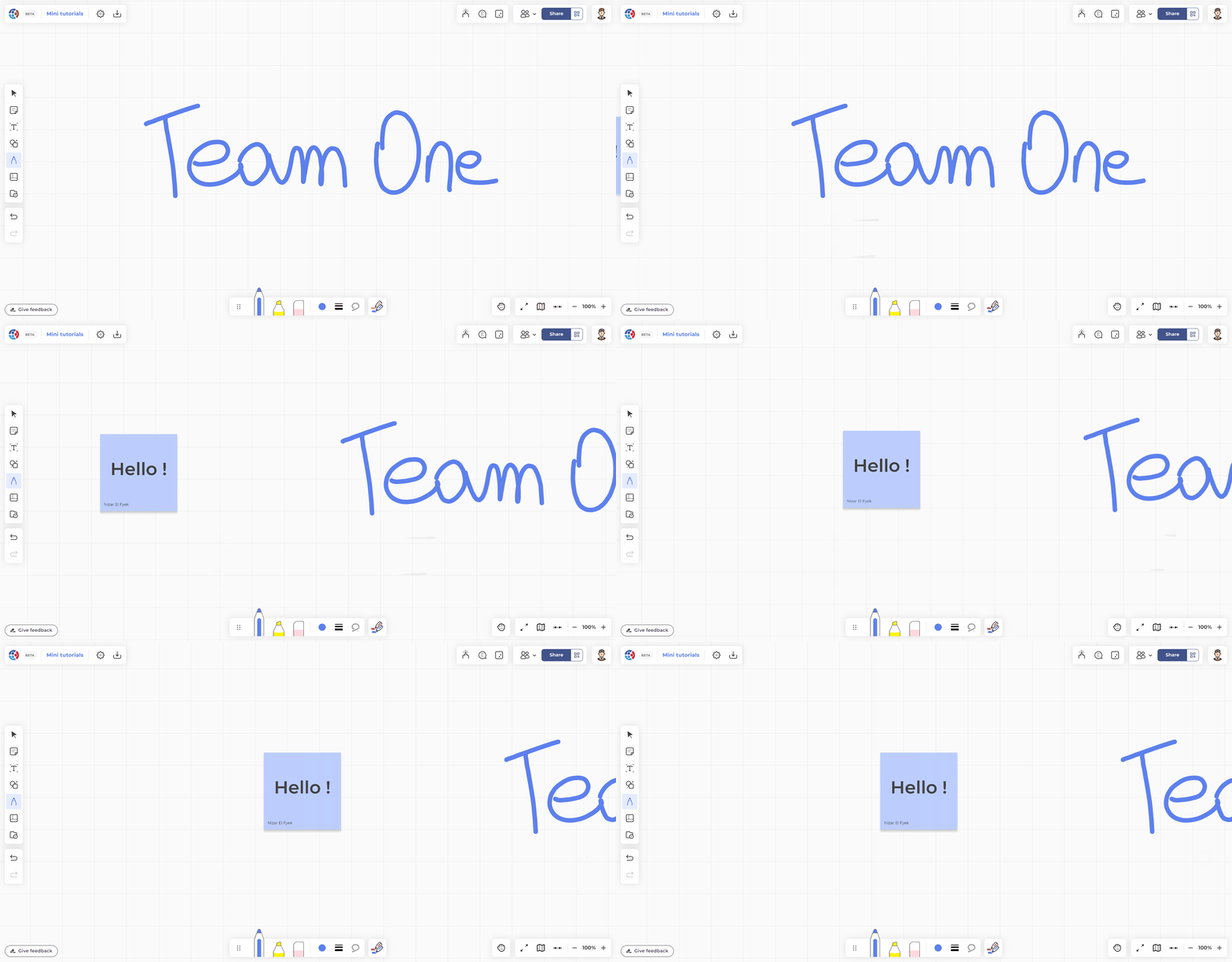
Przesuwanie
Aby przejść z jednego obszaru planszy do innego, wykonaj następujące kroki:
- Aktywuj narzędzie Wybierz.
- Wykonaj jedną z poniższych czynności.
Mysz Kliknij prawym przyciskiem + przeciągnij Touchpad Kliknij prawym przyciskiem + przeciągnij Dotyk Naciśnij + przeciągnij używając
dwóch lub więcej palców
Powiększanie
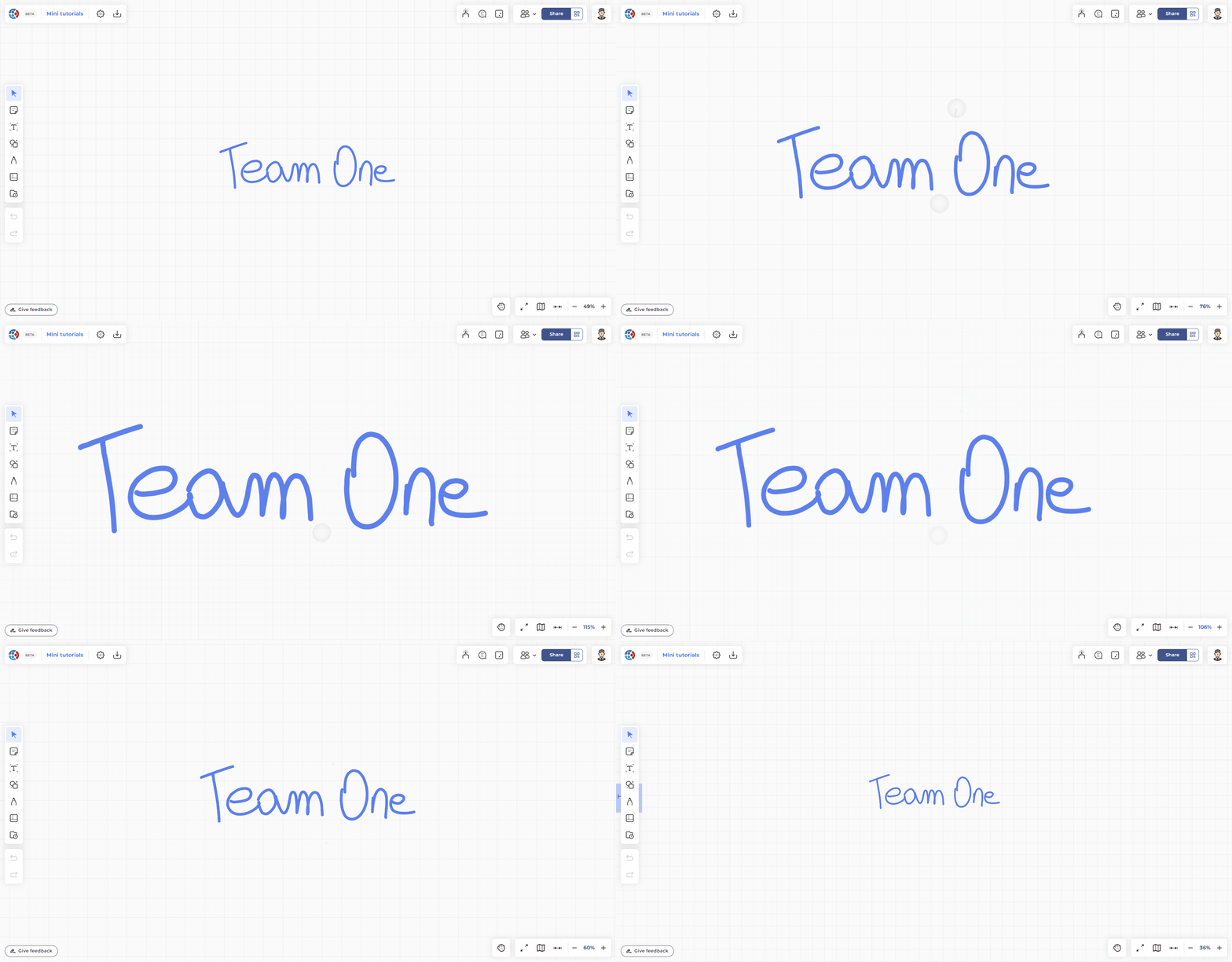
Powiększaj i pomniejszaj, aby zobaczyć więcej planszy i pracować na obiektach przy różnych poziomach powiększenia.
- Wybierz dowolne narzędzie.
- Wykonaj jedną z poniższych czynności.
Mysz Kółko przewijania Touchpad Ściśnij Dotyk Ściśnij używając
dwóch lub więcej palców
Powiązane z obiektami
Użyj tych akcji, aby pracować na obiektach na tablicy TeamOne.
Wybierz
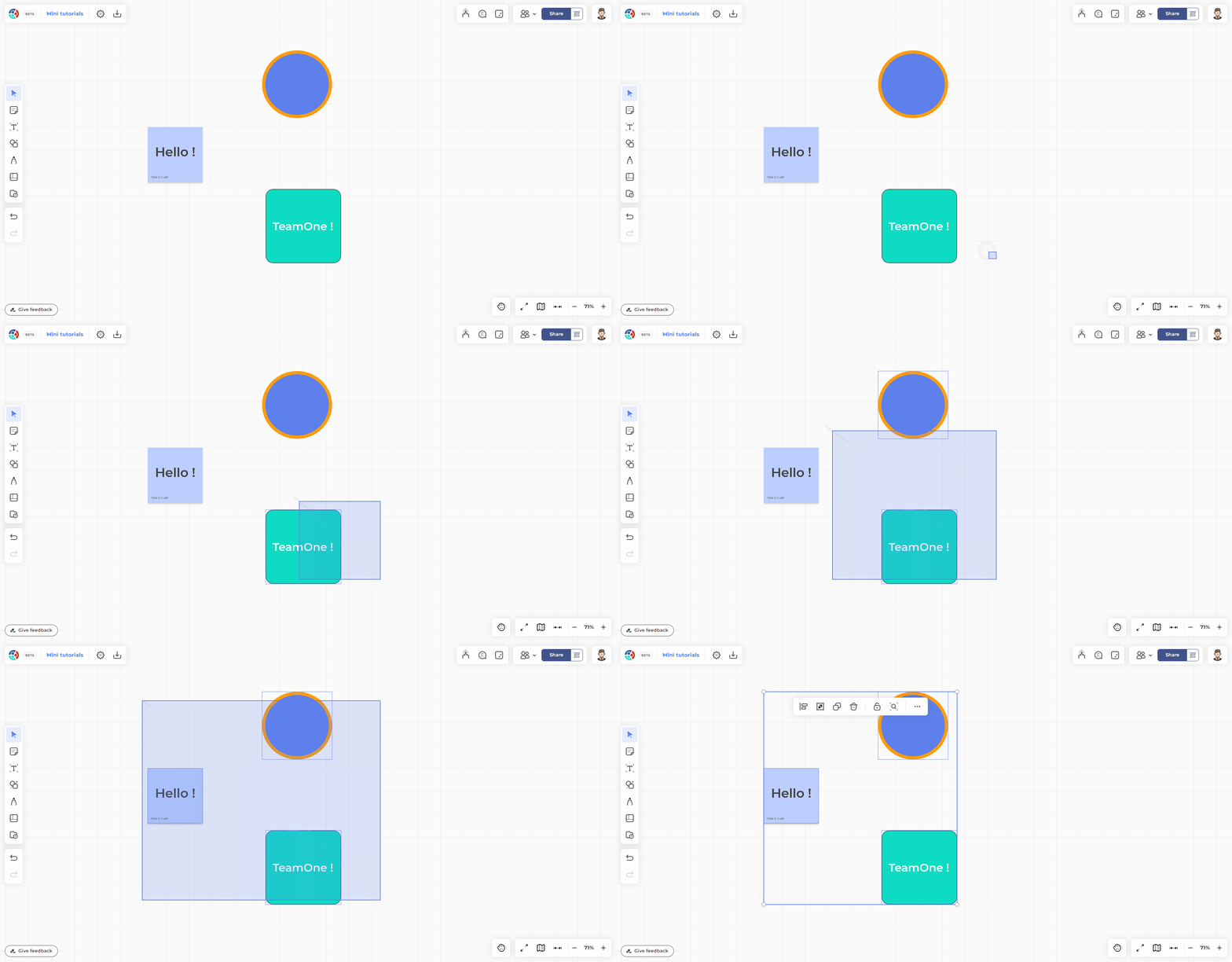
Wybierz obiekty, aby uzyskać dostęp do menu paska narzędzi obiektów.
- Aktywuj narzędzie Wybierz.
- Wykonaj jedną z następujących czynności.
Mysz Pojedynczo: Kliknij obiekt
Wiele: Kliknij + przeciągnij, aby objąć wszystkie obiekty do wyboruTouchpad Pojedynczo: Kliknij obiekt
Wiele: Kliknij + przeciągnij, aby objąć wszystkie obiekty do wyboruDotyk Pojedynczo: Jedno stuknięcie w obiekt
Wiele: Stuknij + przeciągnij, aby objąć wszystkie obiekty do wyboru
Zmień rozmiar
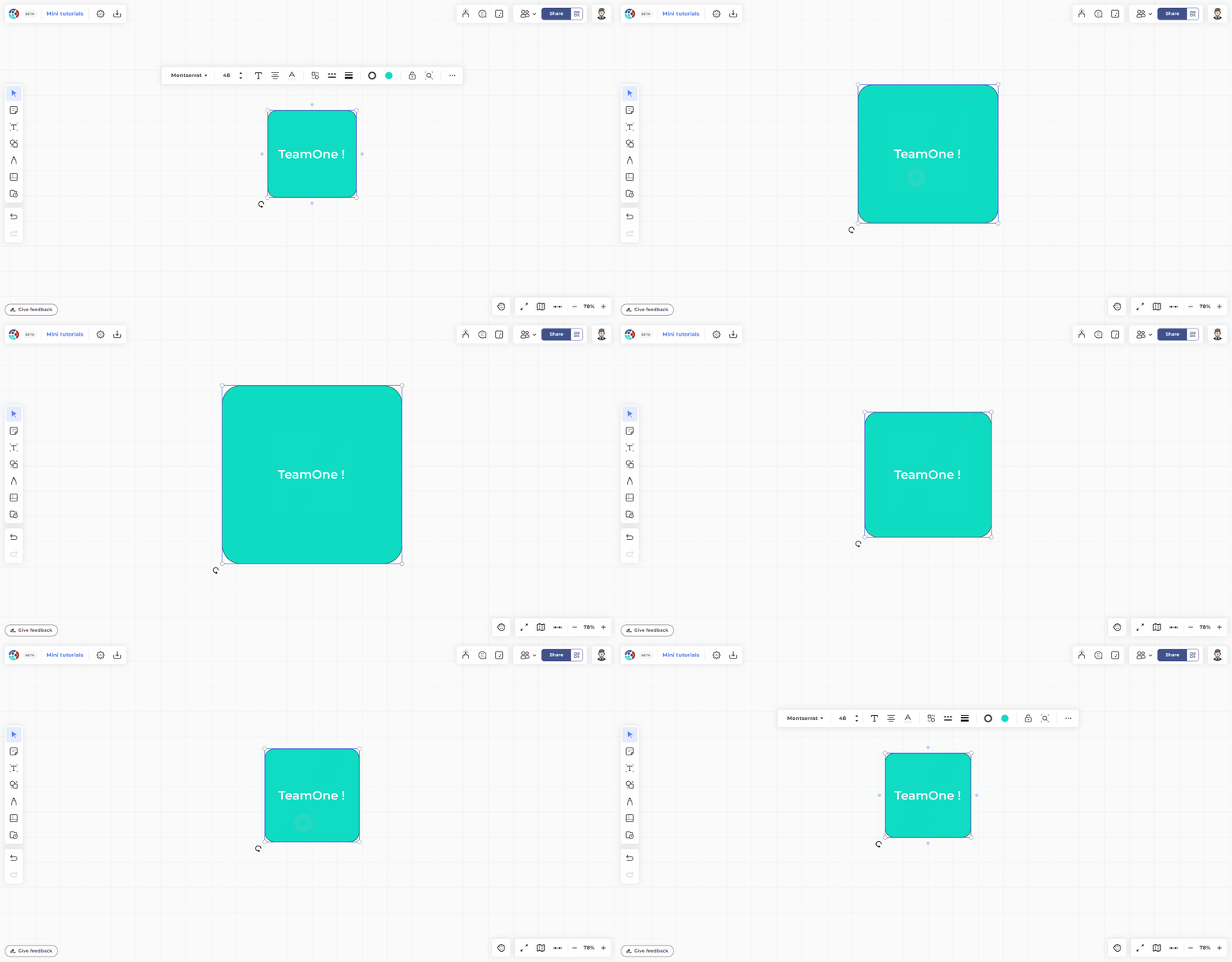
Po wybraniu pojawiają się uchwyty na rogach obiektu. Użyj tych uchwytów, aby zmienić rozmiar.
- Aktywuj narzędzie Wybierz.
- Wykonaj jedną z poniższych czynności.
Mysz Kliknij i przytrzymaj róg obiektu + przeciągnij Touchpad Kliknij i przytrzymaj róg obiektu + przeciągnij Dotyk Przytrzymaj i naciśnij róg obiektu + przeciągnij Dotyk Wybierz, a następnie zbliż dwa palce
Obrót
Po wybraniu pojawia się uchwyt obrotu na jednym z rogów obiektu. Użyj uchwytu obrotu, aby obracać obiekt wokół jego osi centralnej.
- Aktywuj narzędzie Wybierz.
- Wykonaj jedną z poniższych czynności.
Mysz Przytrzymaj uchwyt obrotu obiektu + przeciągnij Touchpad Przytrzymaj uchwyt obrotu obiektu + przeciągnij Dotyk Dotknij uchwytu obrotu obiektu + przeciągnij Dotyk Wybierz, a następnie obracaj trzema palcami
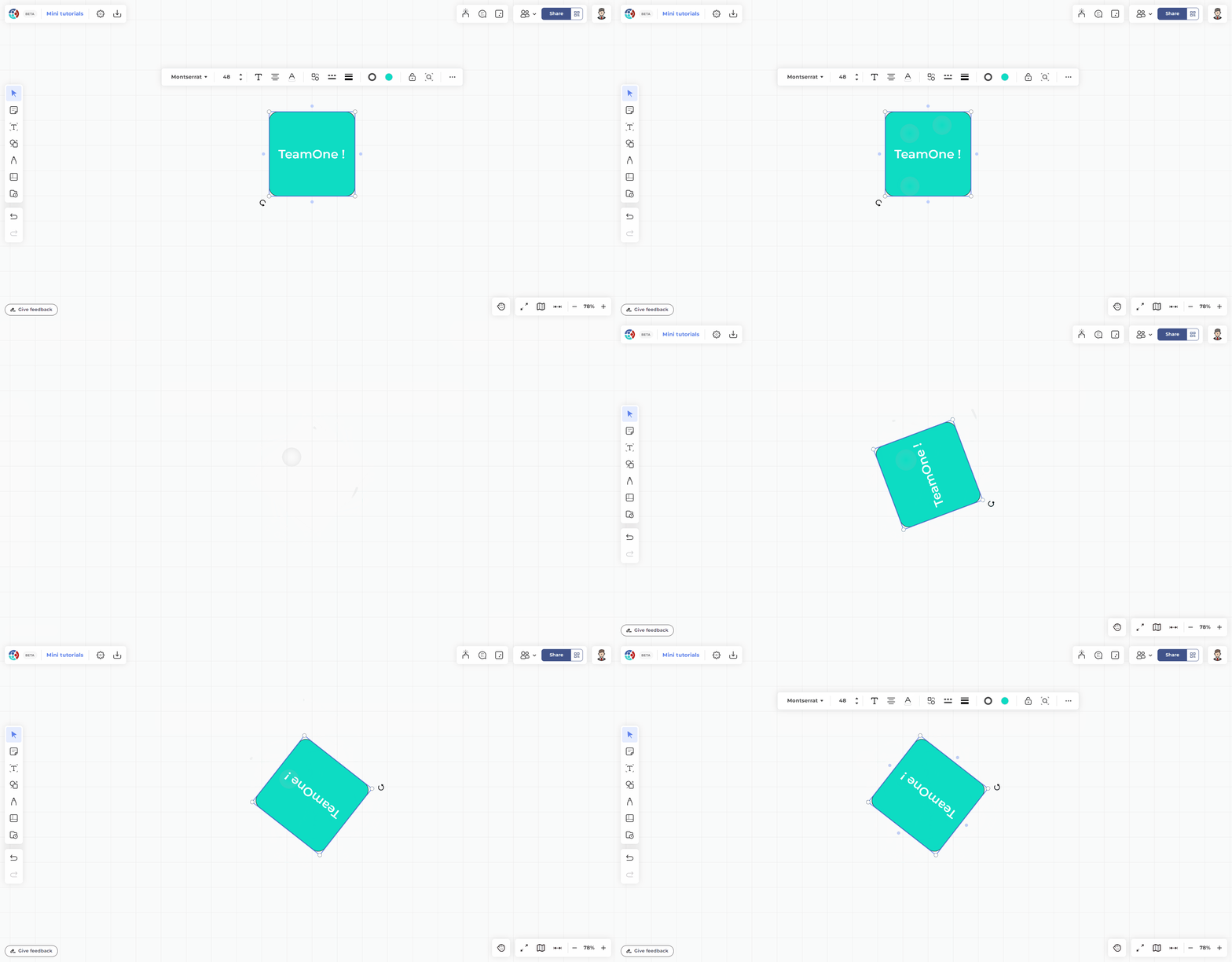
Gesty dotykowe tylko
Te akcje zostaną aktywowane tylko wtedy, gdy użytkownik korzysta z urządzenia obsługującego dotyk.
Menu szybkich akcji
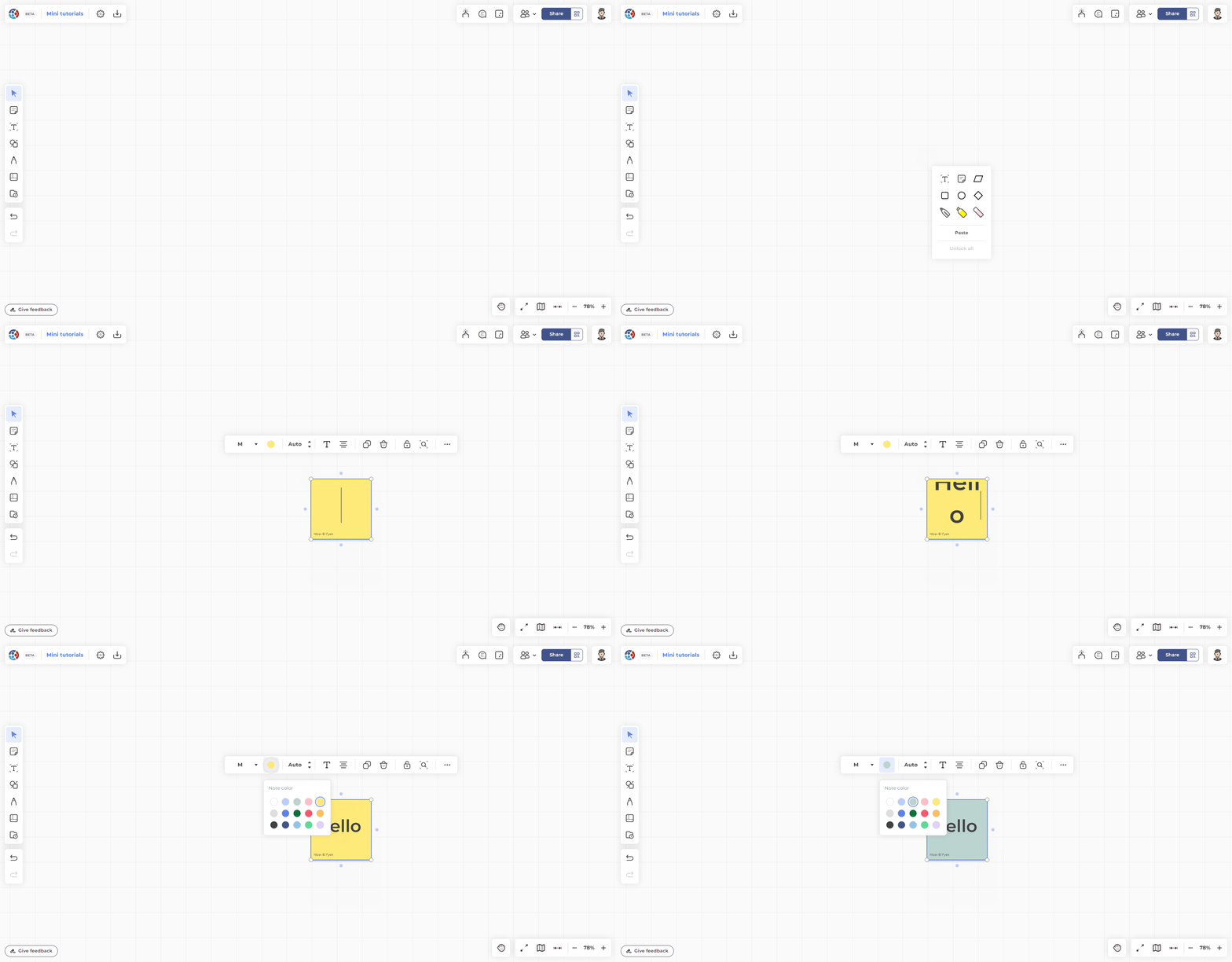
Menu szybkich akcji zapewnia łatwy dostęp do często używanych narzędzi.
- Wybierz dowolne narzędzie.
- Wykonaj następujący gest.
Dotyk Długie naciśnięcie w pustym miejscu na tablicy
Gumka dłoni
Umożliwia użytkownikom usuwanie obiektów bez ich wcześniejszego zaznaczania. Domyślnie użytkownicy musieliby kliknąć obiekt i wybrać menu Usuń z paska narzędzi obiektu, aby go usunąć.
- Wybierz dowolne narzędzie.
- Wykonaj następujący gest.
Dotyk Uformuj dłoń w zamkniętą pięść lub otwartą dłoń, a następnie delikatnie przesuwaj po tablicy.