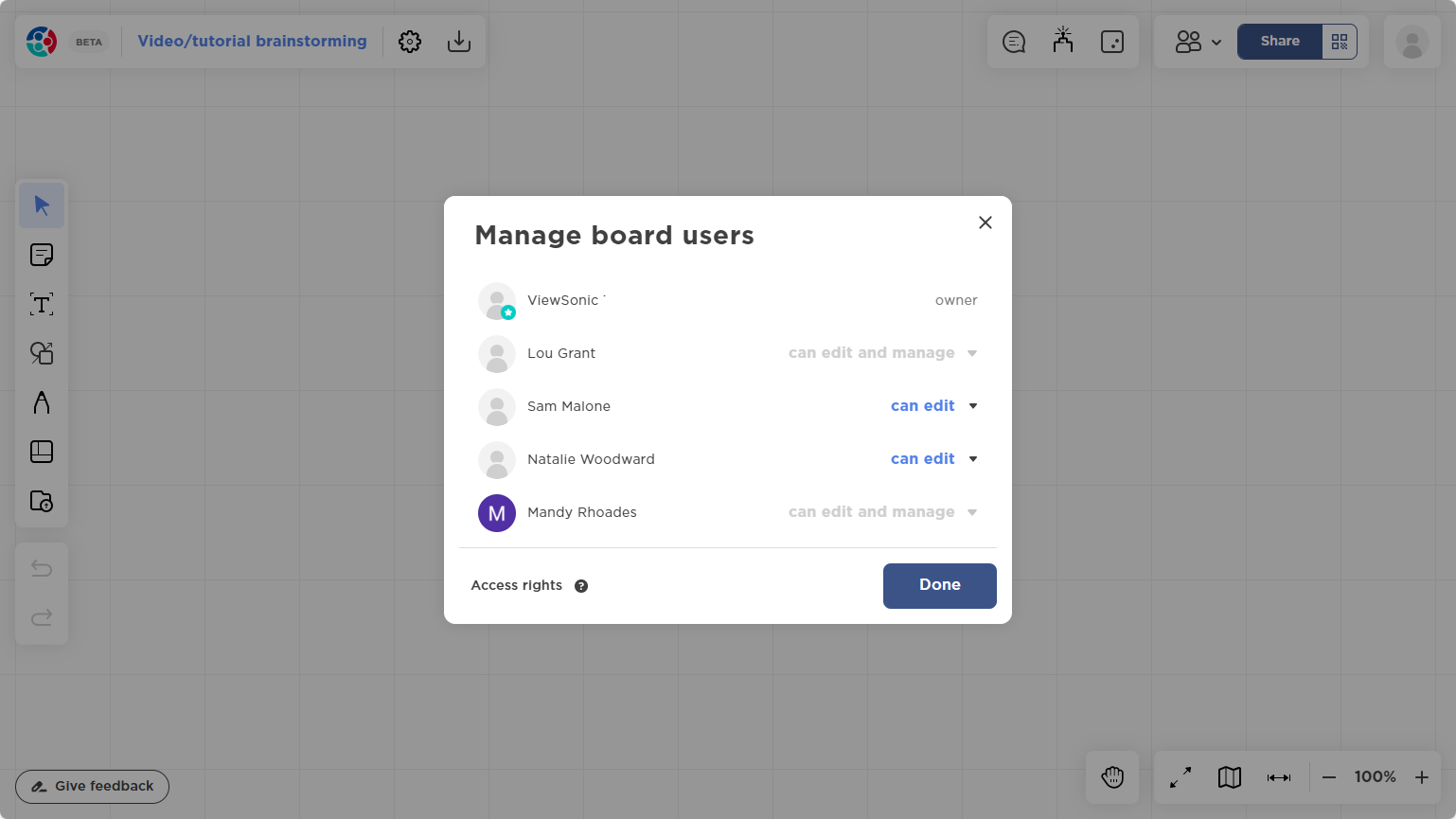
Udostępnij tablicę TeamOne
TeamOne oferuje kilka metod udostępniania tablicy innym użytkownikom. Pamiętaj, że użytkownicy muszą mieć przypisaną rolę Administrator zespołu lub Członek zespołu, aby wykonywać następujące zadania:
- Zapraszanie użytkowników do edycji lub udostępnianie tylko do podglądu
- Udostępnianie tablicy do podglądu zewnętrznym klientom, bez konieczności rejestracji
- Określanie, którzy użytkownicy mogą udostępniać tablicę lub nadawać uprawnienia
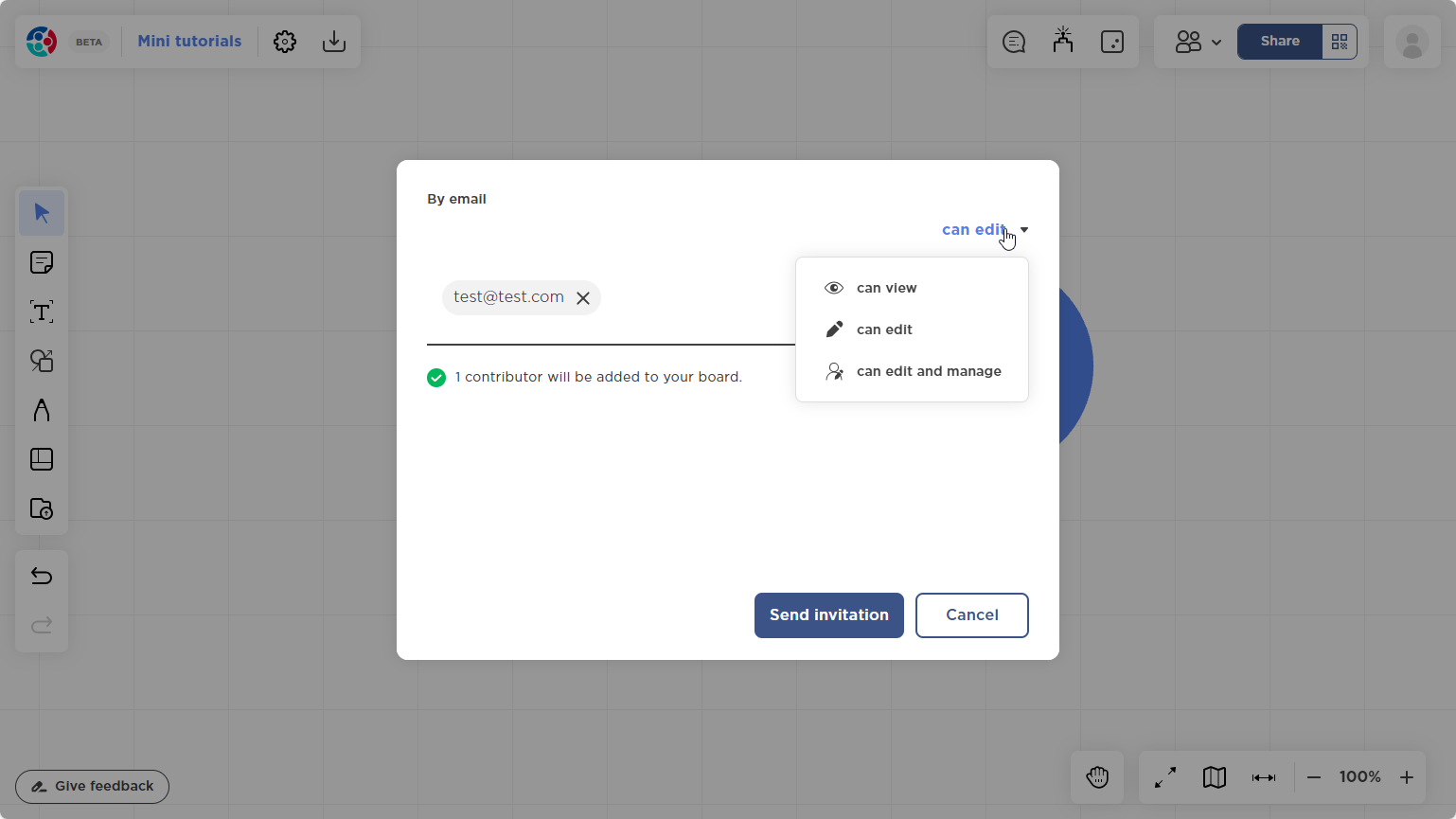
Udostępnij przez e-mail
Udostępnij TeamOne przez e-mail, jeśli masz już listę adresów e-mail. W przypadku współpracy w czasie rzeczywistym upewnij się, że współpracownicy mają dostęp do swoich skrzynek e-mail, ponieważ muszą sprawdzić wiadomość, aby uzyskać dostęp do tablicy.
- Otwórz tablicę do udostępnienia.
- Kliknij przycisk Udostępnij w prawym górnym rogu tablicy.
- W wyskakującym oknie Udostępnij tę tablicę kliknij pole tekstowe pod etykietą Przez e-mail i wykonaj jedną z następujących czynności:
- Wpisz adres e-mail współpracownika. Naciśnij Enter, aby zapisać ten adres jako nowy wpis. Powtórz dla każdego współpracownika, którego chcesz dodać.
- Wklej listę adresów e-mail ze schowka. TeamOne automatycznie wykryje każdy indywidualny adres e-mail.
- Ustaw ustawienia Uprawnień. Pamiętaj, że te uprawnienia będą dotyczyć wszystkich współpracowników dodanych do tej listy.
- Kliknij Wyślij zaproszenie.
- Poinformuj współpracowników, którzy otrzymali wiadomość, aby sprawdzili swoją skrzynkę e-mail i postępowali zgodnie z instrukcjami, aby uzyskać dostęp do tablicy.
Udostępnij przez link
Udostępnij tablicę TeamOne za pomocą linku, który możesz wkleić do wiadomości błyskawicznych, spersonalizowanych e-maili lub forów dyskusyjnych.
- Otwórz tablicę, którą chcesz udostępnić.
- Kliknij przycisk Udostępnij w prawym górnym rogu tablicy.
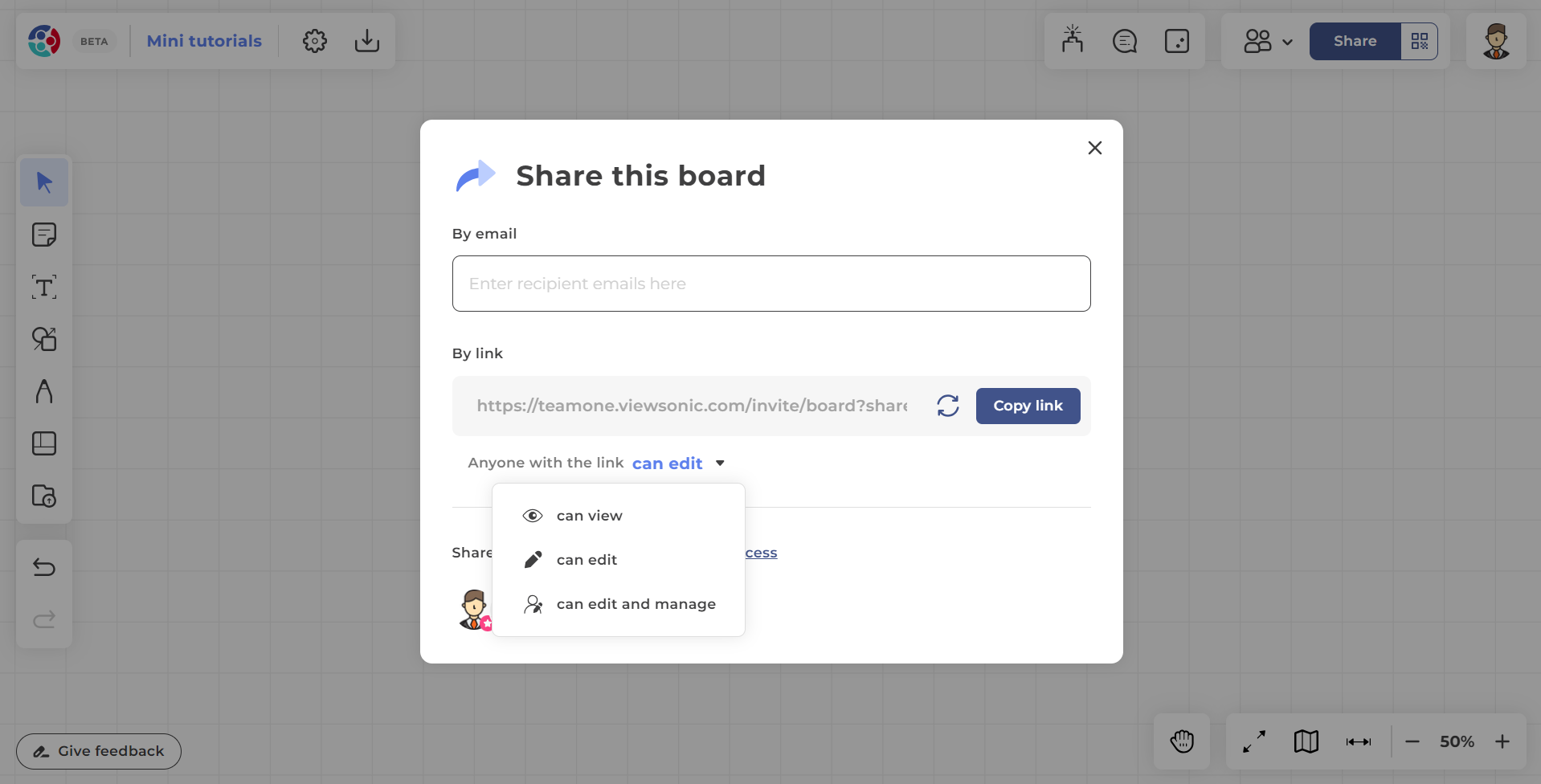
- W oknie Udostępnij tę tablicę kliknij przycisk Kopiuj link pod etykietą Przez link.
- Udostępnij link swoim współpracownikom.
- Aby zarządzać linkiem, wykonaj jedną z następujących czynności:
- Ustaw opcje Uprawnienia. Pamiętaj, że zmiana tego ustawienia wygeneruje nowy link dla tych uprawnień.
- Kliknij , aby zresetować bieżący link i wygenerować nowy. Jeśli zresetujesz link, stary link nie będzie już zapewniał dostępu.
- Kliknij ponownie przycisk Kopiuj link po wprowadzeniu tych zmian.
Udostępnij za pomocą kodu QR
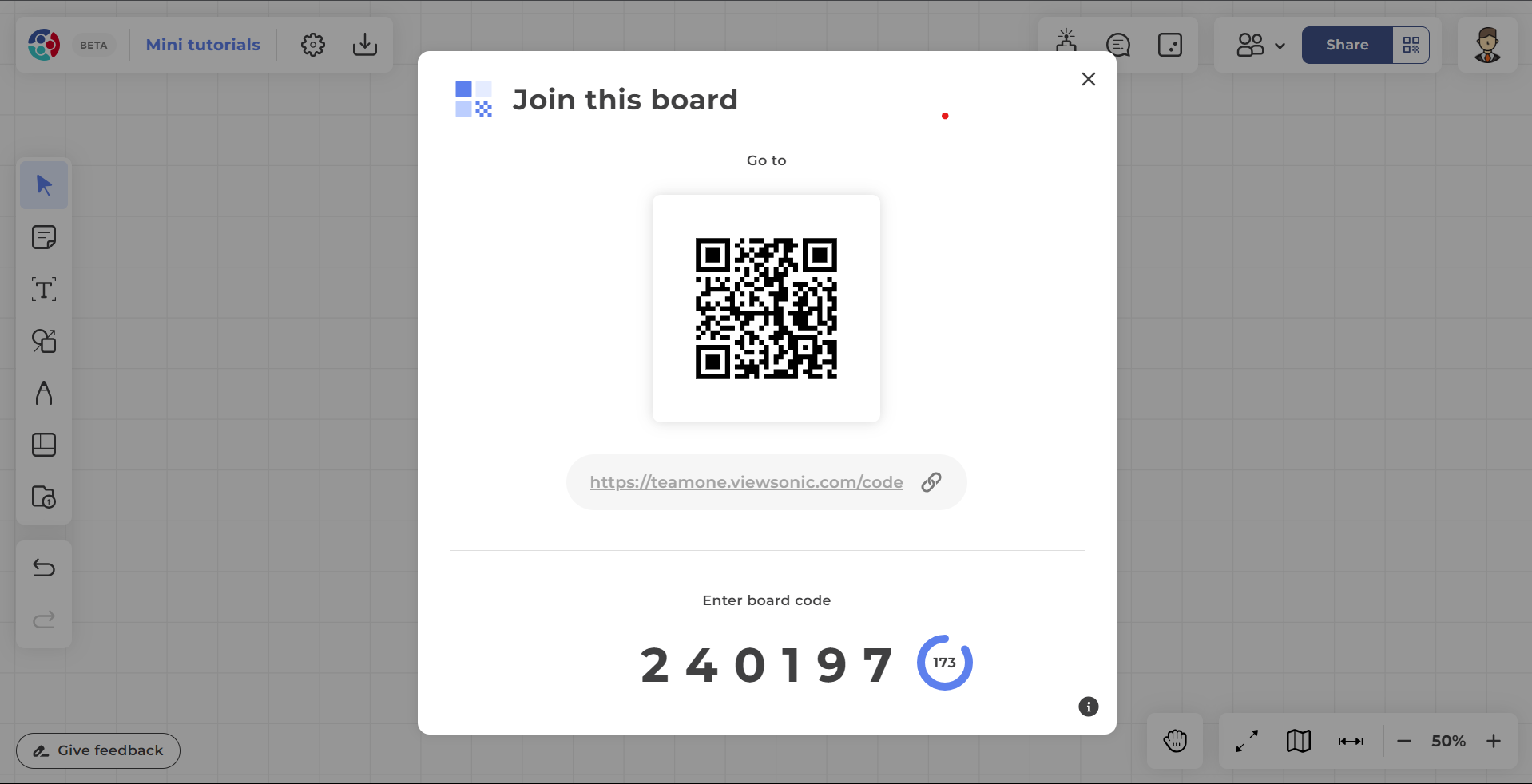
Udostępnij tablicę TeamOne za pomocą kodu QR. Jest to zalecane dla współpracowników znajdujących się w tym samym pomieszczeniu i posiadających urządzenia, które mogą zrobić zdjęcie kodu QR. Dla innych współpracowników, którzy nie mają takich urządzeń, ta metoda zapewnia również link, który można im udostępnić jako alternatywę.
- Otwórz tablicę do udostępnienia.
- Kliknij przycisk Kod QR w prawym górnym rogu tablicy.
Zanotuj kod tablicy na dole.
- Na wyskakującym oknie Dołącz do tej tablicy współpracownicy mogą wykonać jedną z następujących czynności:
- Użyj urządzenia mobilnego, aby zeskanować kod QR.
- Wpisz link poniżej kodu QR w przeglądarce.
- Jeśli się powiedzie, załaduje się strona dla zaproszonych użytkowników.
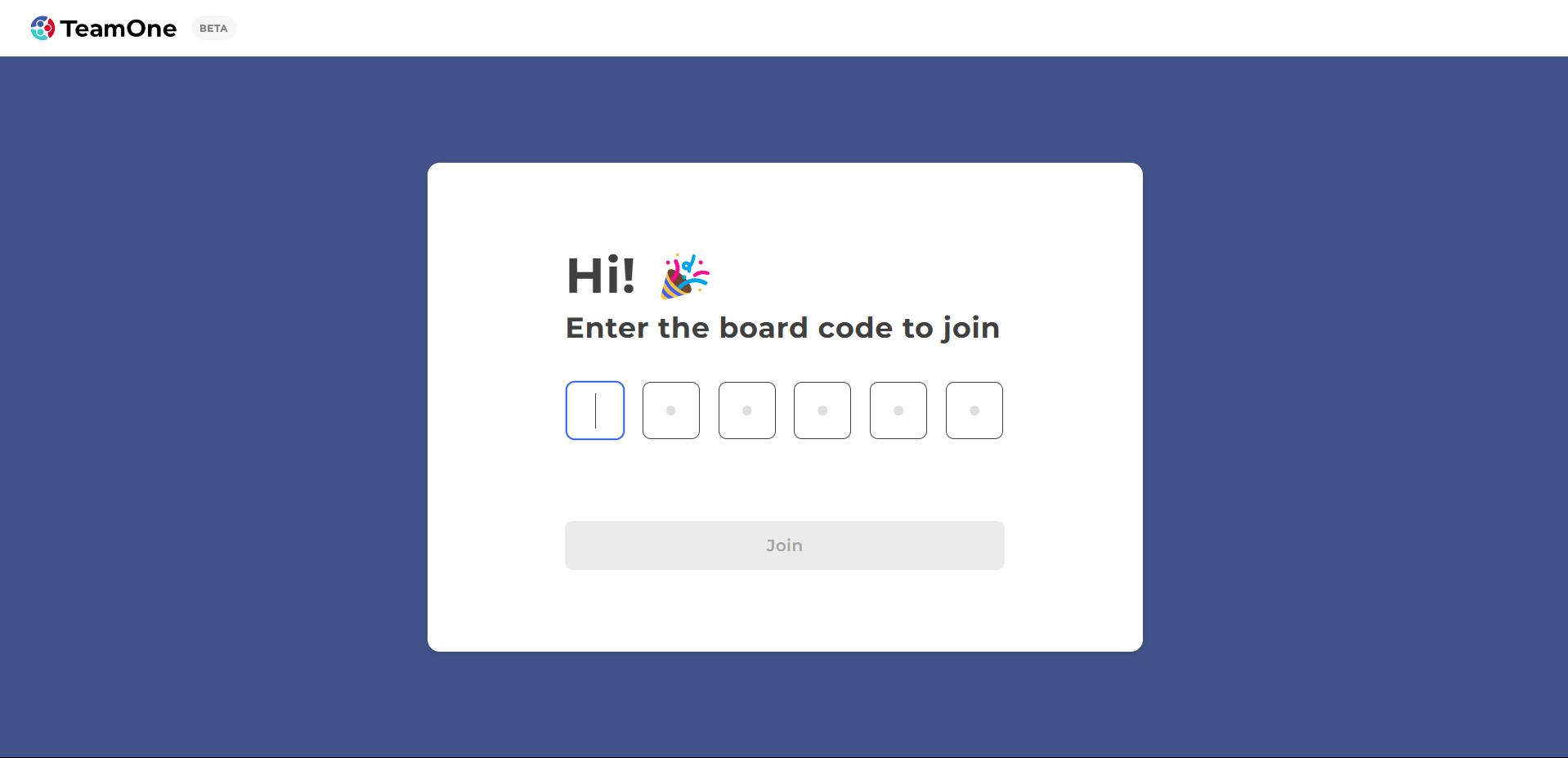
Wpisz kod tablicy, gdy zostaniesz o to poproszony. - Kliknij Dołącz.
Zarządzaj uprawnieniami
Po dołączeniu użytkowników do tablicy możesz chcieć zmienić uprawnienia dla poszczególnych użytkowników.
- Otwórz tablicę, aby ją udostępnić.
- Kliknij przycisk Udostępnij w prawym górnym rogu tablicy.
- W wyskakującym oknie kliknij Zarządzaj dostępem na dole.
- Na następnej stronie zmień uprawnienia dla wybranego użytkownika.
Pamiętaj, że uprawnienia dla użytkowników w zespole lub projekcie, gdzie ten użytkownik jest Administratorem zespołu, nie mogą być zmienione.
- Kliknij Zrobione, aby wrócić do poprzedniej strony.