

 Home
Home
-
Lessen makenmyViewBoard werkgebiedmyViewBoard releasegeschiedenisTips voor probleemoplossingBetrokkenheid in de klasLessen presenterenmyViewBoard tipsAan de slag met myViewBoard
Draadloze presentatiesetup
Draadloze Presentatie stelt een myViewBoard-host in staat om hun scherm en audio te delen en om schermen en audiostreams van anderen te ontvangen.
Systeemvereisten voor Android-apparaten
Draadloze Presentatie wordt standaard ondersteund in de Windows-versie, terwijl Android-apparaten aan systeemvereisten moeten voldoen om Draadloze Presentatie te gebruiken.
Vereisten voor Android-apparaten
In de Android-versie van myViewBoard is Draadloze Presentatie beschikbaar als uw apparaat aan de volgende vereisten voldoet:
- myViewBoard voor Android versie: 1.11.6
- Om uw versie te bekijken, druk in de titelbalk op
 >
>  > Versie.
- Om uw versie te bekijken, druk in de titelbalk op
- Minimale vereisten besturingssysteem: Android 7
- Om uw Android-versie te controleren, open Instellingen en ga naar Systeem > Over apparaat.
- Minimale vereisten WebView-versie: 61.0.3163.98.
- Om de WebView-versie van uw systeem te controleren, open Instellingen en ga naar Apps > Alle apps (de naam van het menu kan variëren afhankelijk van de OS-versie) en zoek naar Android System WebView.
Statusindicatoren voor Draadloze Presentatie
De status van Draadloze Presentatie is zichtbaar rechtsboven in de titelbalk. Druk op  om het venster voor Draadloze Presentatie te openen:
|
Verbinding verbroken |
 |
Status wijzigen |
 |
Verbonden |
Draadloze Presentatie inschakelen
Om in te schakelen Draadloze Presentatie, druk na het inloggen op om schermdeling in te schakelen. Het pictogram moet groen worden om aan te geven dat het is ingeschakeld. Druk opnieuw op om Draadloze Presentatie uit te schakelen.
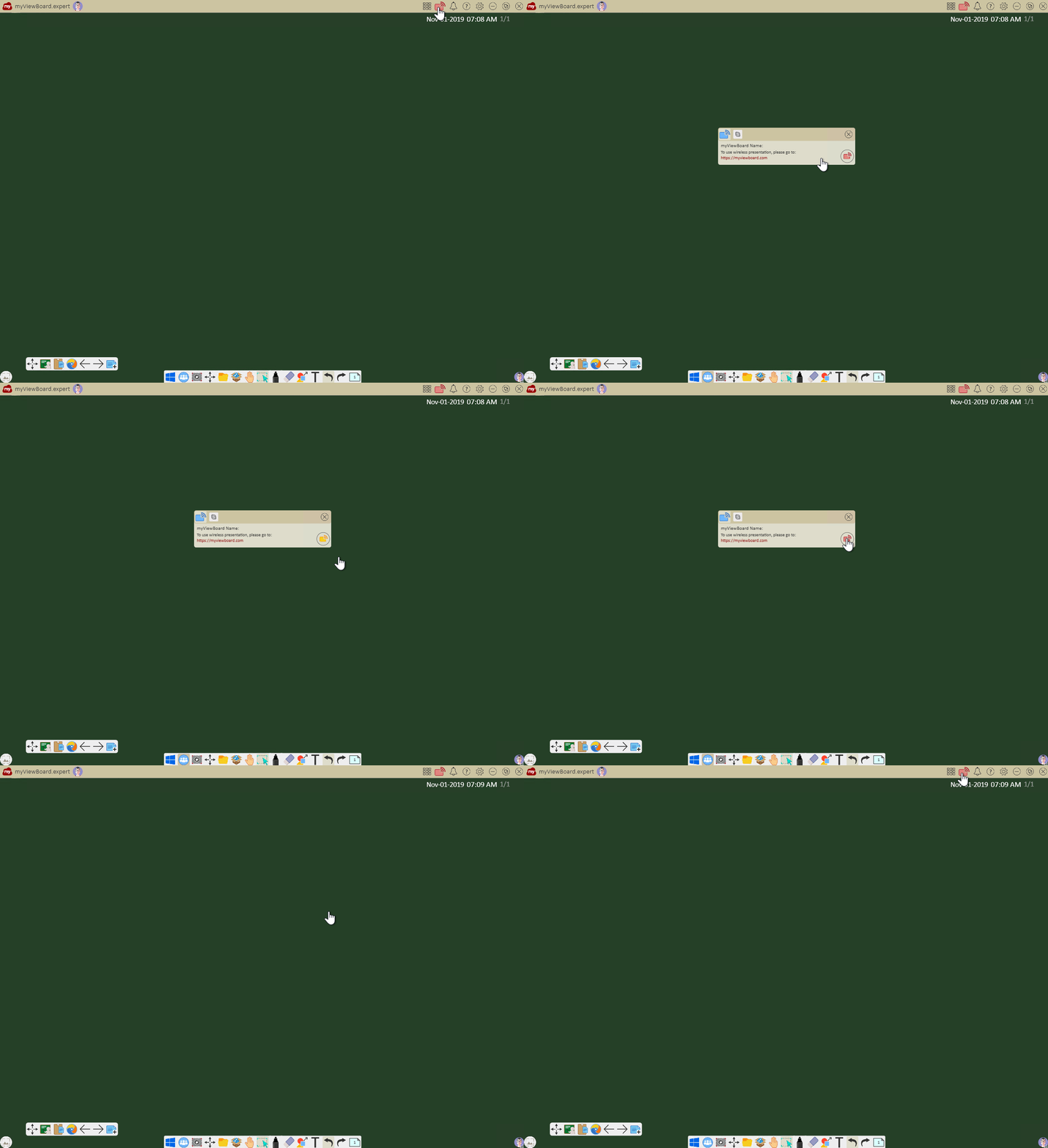 De gebruiker opent Draadloze Presentatie door op het pictogram in de titelbalk te drukken. Het pictogram wordt groen, wat aangeeft dat Draadloze Presentatie is ingeschakeld.