

 Home
Home
-
Lessen makenmyViewBoard werkgebiedmyViewBoard releasegeschiedenisTips voor probleemoplossingBetrokkenheid in de klasLessen presenterenmyViewBoard tipsAan de slag met myViewBoard
Split Screen-app (alleen ViewBoard)
Dit artikel biedt een snel overzicht van hoe je myViewBoard kunt gebruiken in de splitscreenmodus via de Split Screen-app op een ViewBoard.
Gebruik myViewBoard in splitscreenmodus
Om myViewBoard in splitscreenmodus te openen,
- Ga naar het startscherm van je ViewBoard.
- Open de Split Screen-app
 die je in de app-lade vindt.
 - Je zou het myViewBoard-pictogram
 in de app-lijst moeten zien. Druk erop.
 - Selecteer een andere app om naast myViewBoard te openen.
Na deze stappen kun je myViewBoard normaal gebruiken. Er zijn geen beperkingen, behalve de kleinere canvasgrootte.
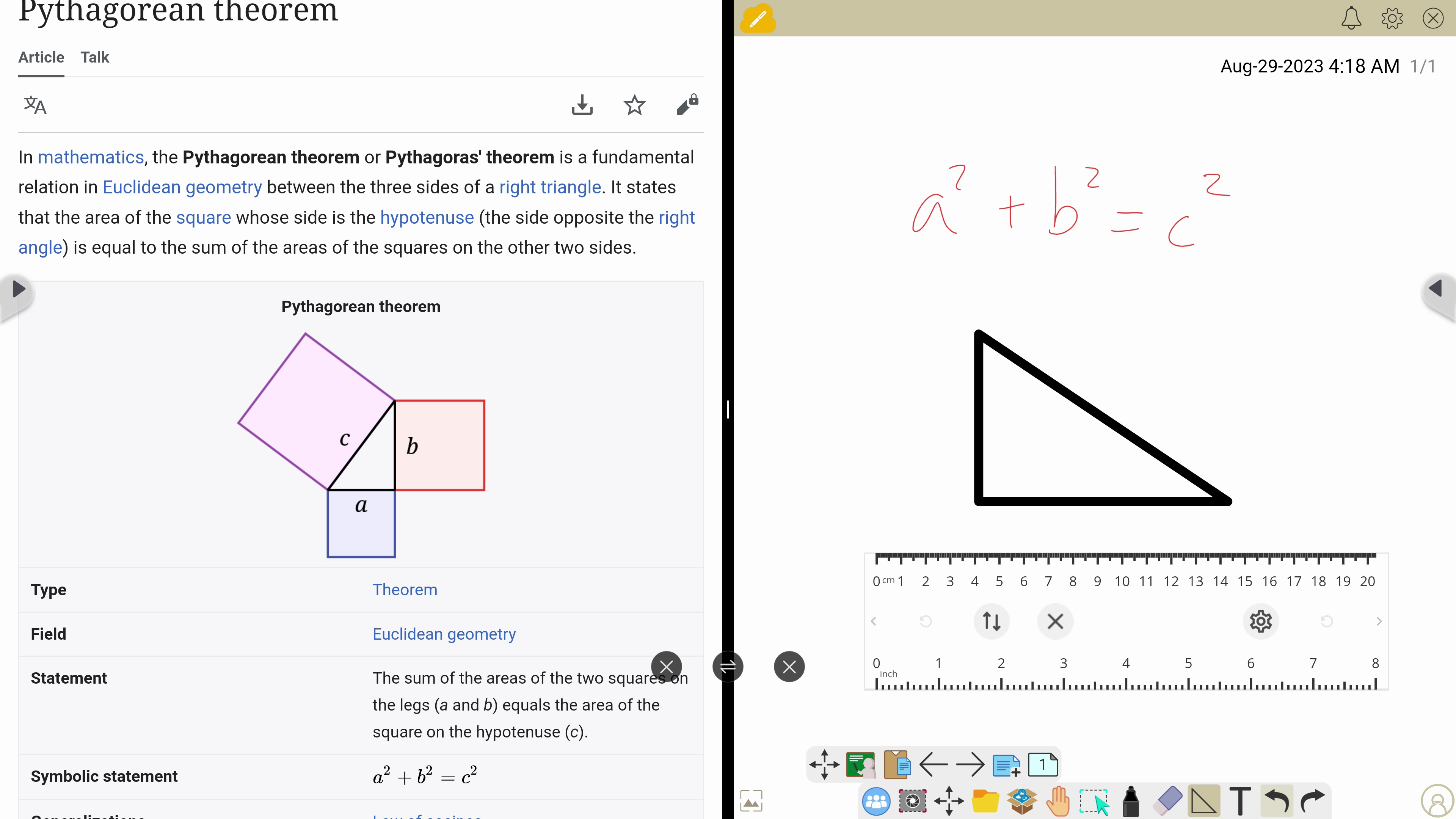 Voorbeeld van myViewBoard (rechts) in de Split Screen-app.
Onthoud:
- Navigeer met behulp van het Infinite Canvas als je eerder gemaakte inhoud wilt bekijken die nu verborgen is.
- Pas de grootte van het splitscreen op elk moment aan. Een splitscreen kan worden aangepast naar een derde, de helft of twee derde van het scherm. Let op: wanneer het myViewBoard-scherm wordt verkleind naar een derde van het scherm, wordt de hoofdwerkbalk vergrendeld aan de rechterrand van het canvas.
 myViewBoard (rechts) wanneer verkleind tot een derde van de schermgrootte in Split Screen.