Home
Home
-
Lessen makenmyViewBoard werkgebiedmyViewBoard releasegeschiedenisTips voor probleemoplossingBetrokkenheid in de klasLessen presenterenmyViewBoard tipsAan de slag met myViewBoard
Zwevende werkbalk
Op deze pagina kun je alle beschikbare tools en functies van de zwevende werkbalk van myViewBoard in alle versies bekijken. Klik op de pictogrammen van de tools om meer te leren.
Windows
 Werkbalk verplaatsen Werkbalk verplaatsen
|
Klik/tik en sleep om de werkbalk overal op het canvas te verplaatsen. |
 ClassSwift ClassSwift
|
Open ClassSwift, een tool voor het maken van interactieve content waarmee studenten kunnen reageren en meedoen, om betrokkenheid en begrip in educatieve omgevingen te verbeteren. |
 Presentatiemodus Presentatiemodus
|
Ga naar volledig scherm waarin de titelbalk en Windows-taakbalk verborgen zijn. De hoofdwerkbalk en zwevende werkbalk blijven beschikbaar. |
 Voorbereidingsmodus Voorbereidingsmodus
|
Verlaat het volledig scherm en herstel de toegang tot de titelbalk. |
 Plakken vanuit klembord Plakken vanuit klembord
|
Plak gekopieerde inhoud op het canvas. Ondersteunt tekst en de meeste bestandstypen. |
  Vorige / Volgende pagina |
Ga naar de vorige/volgende pagina. |
 Nieuwe pagina Nieuwe pagina
|
Voeg een nieuwe lege pagina toe. |
 Paginabeheer Paginabeheer
|
Voeg toe, herschik, dupliceer en verwijder pagina's. |
 Instellingen live ondertiteling1 |
Stel de taal in waarin live ondertiteling wordt gegenereerd. |
 Live ondertiteling1 Live ondertiteling1
|
Schakel ondertiteling in die automatisch wordt gegenereerd terwijl een spreker praat. Ondertiteling wordt weergegeven in Presentatiemodus. |
1Deze functie is alleen beschikbaar op aanvraag voor bepaalde entiteiten. Vraag hier meer informatie aan.
VerwijderenAndroid
|
Werkbalk verplaatsen
|
Klik/tik en sleep om de werkbalk overal op het canvas te verplaatsen. |
|
Presentatiemodus
|
Ga naar volledig scherm waarin de titelbalk en Windows-taakbalk verborgen zijn. De hoofdwerkbalk en zwevende werkbalk blijven beschikbaar. |
|
Voorbereidingsmodus
|
Verlaat het volledig scherm en herstel de toegang tot de titelbalk. |
|
Plakken vanuit klembord
|
Plak gekopieerde inhoud op het canvas. Ondersteunt tekst en de meeste bestandstypen. |
|
Vorige / Volgende pagina |
Ga naar de vorige/volgende pagina. |
|
Nieuwe pagina
|
Voeg een nieuwe lege pagina toe. |
|
Paginabeheer
|
Voeg toe, herschik, dupliceer en verwijder pagina's. |
|
Instellingen live ondertiteling1 |
Stel de taal in waarin live ondertiteling wordt gegenereerd. |
|
Live ondertiteling1
|
Schakel ondertiteling in die automatisch wordt gegenereerd terwijl een spreker praat. Ondertiteling wordt weergegeven in Presentatiemodus. |
Snelle toegang (alleen voor Windows)
De zwevende werkbalk bevat ook een snelle toegangslade. Wanneer erop wordt geklikt, opent een lade waarin je je meest gebruikte tools kunt slepen voor een handigere plaatsing. Bijvoorbeeld, als je vaak wiskundige tools gebruikt, kun je eenvoudig de liniaal, gradenboog en meer naar deze lade slepen.
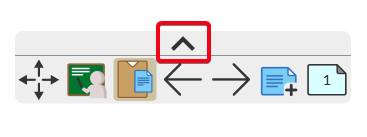
Voor meer informatie, bekijk de pagina over de snelle toegangslade.
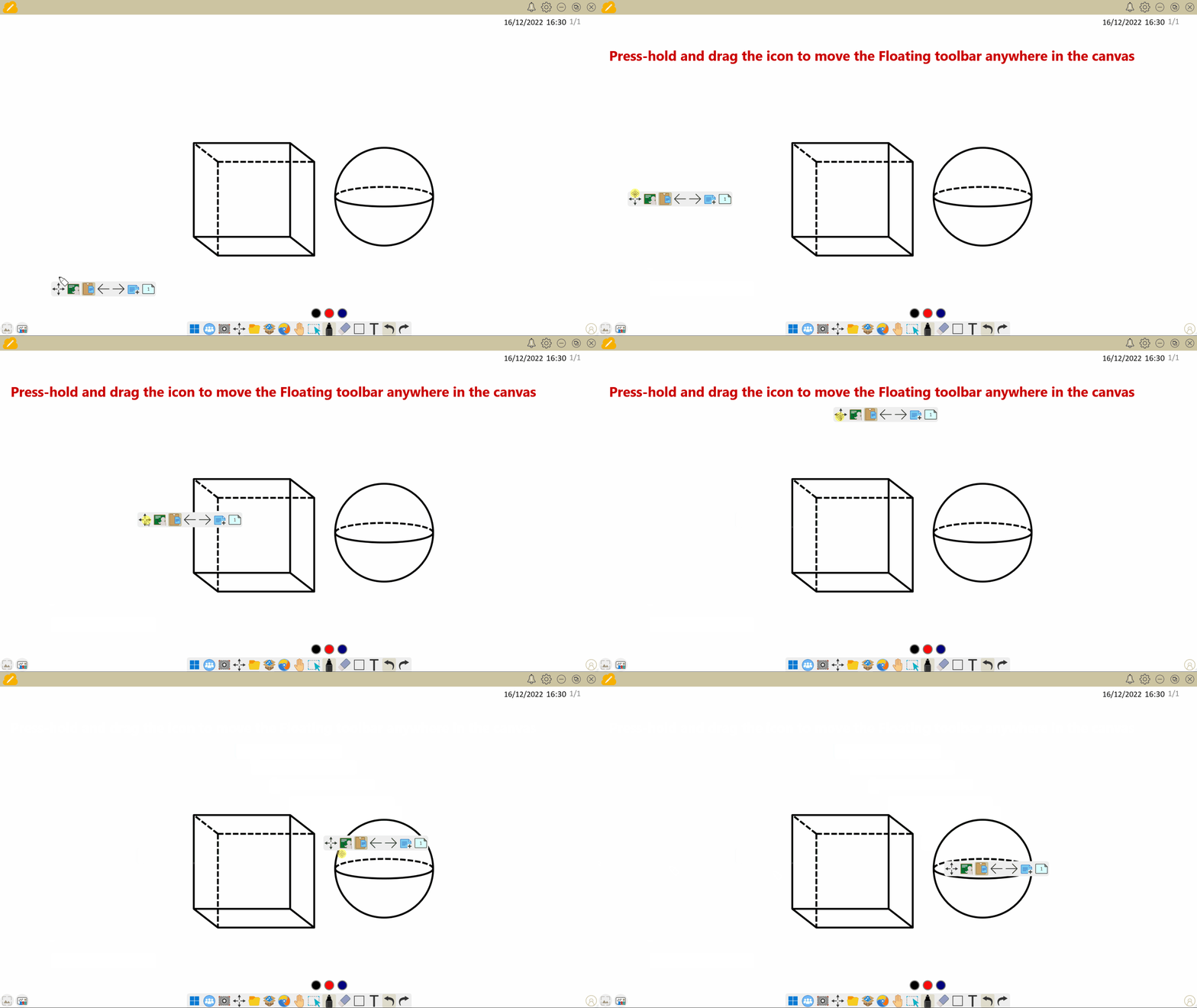
Positie van de zwevende werkbalk verplaatsen
In tegenstelling tot de hoofdwerkbalk kan de zwevende werkbalk overal binnen het canvas worden geplaatst.
Druk en houd ingedrukt en sleep het werkbalk verplaatsen pictogram om de zwevende werkbalk naar de gewenste positie te verplaatsen.