

 Home
Home
-
Aan de slagApparaten beherenUitzendenGeavanceerde Manager-functies
- Manager Advanced overzicht
- Hoe verkrijg je Advanced-licenties
- Licenties toewijzen
- Apps beheren op Advanced-apparaten
- Bestanden uploaden en overzetten naar apparaten
- Media uploaden en playlists maken
- Geavanceerd uitzenden
- Opstart- en afsluitschema plannen
- Back-uppen en Herstellen met Advanced
- Instellingenvergrendeling
- Taken maken, toewijzen en plannen
- Create and assign Profiles
- Remote Desktop
- Firmware bijwerken vanuit externe bron
- Certificaten installeren en beheren
- Rapporten
- Actielog
- Rechten en rollen instellen
- Apparaten beheren via groepen
- Opstartmodus
- Stand-bymodus
Overige Manager-info
Licenties toewijzen
Manager Advanced werkt op basis van individuele apparaten. IT-beheerders kunnen het aantal Manager Advanced-licenties aanschaffen dat aansluit bij hun behoeften en de licenties toewijzen aan apparaten binnen Manager. Een licentie wordt aangeschaft voor minimaal één jaar — de activatiedatum kan door de gebruiker worden bepaald. myViewBoard biedt abonnementen van 1, 2, 3, 5 en 7 jaar.
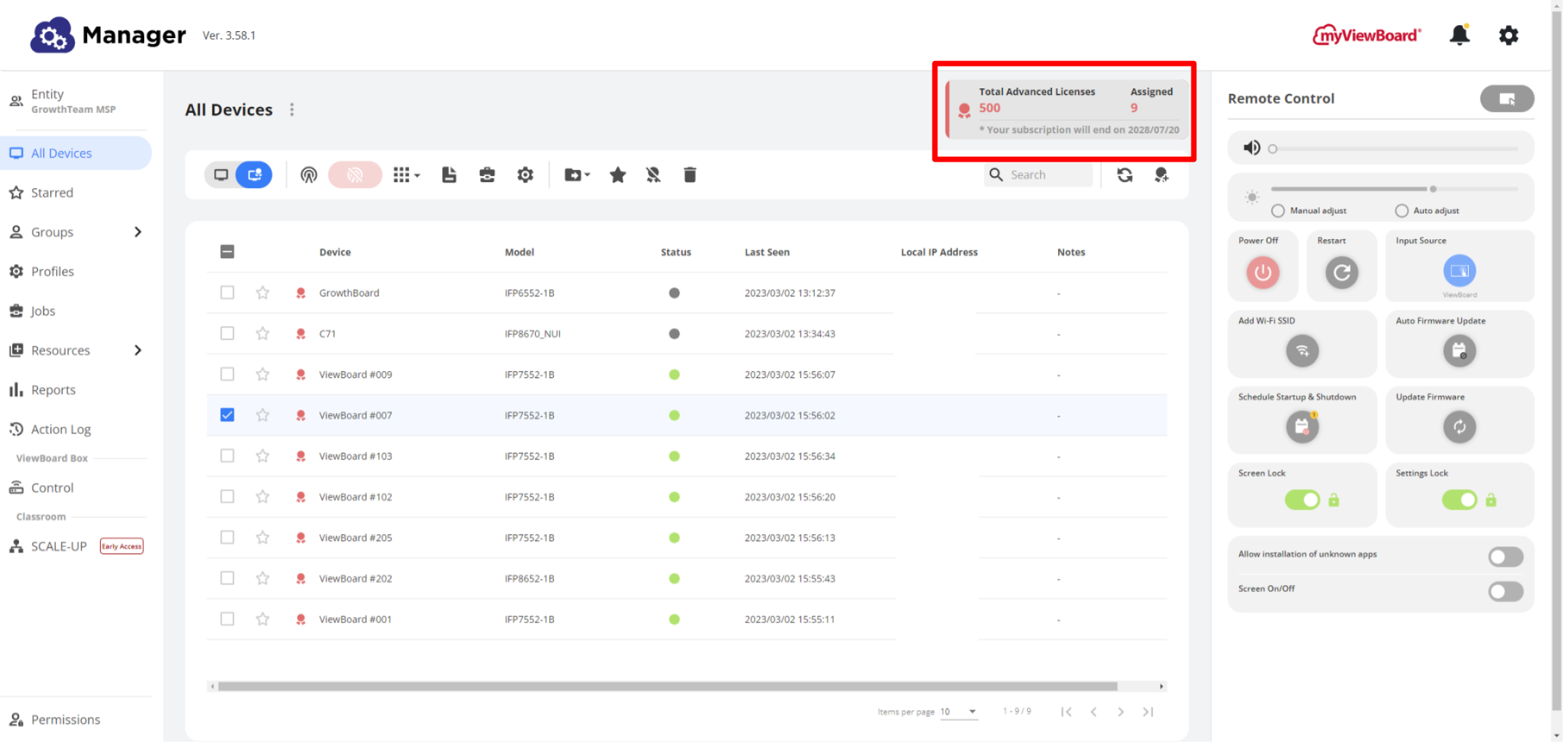 Bekijk het totaal en de toegewezen Manager Advanced-licenties onder Alle Apparaten.
Toewijzen van Advanced-licenties aan apparaten
- Ga naar het
 Alle Apparaten-paneel en selecteer het selectievakje naast het apparaat of de apparaten waaraan je een Manager Advanced-licentie wilt toevoegen.
 - Klik vervolgens op
 om Manager Advanced-licenties toe te wijzen aan de geselecteerde apparaten.
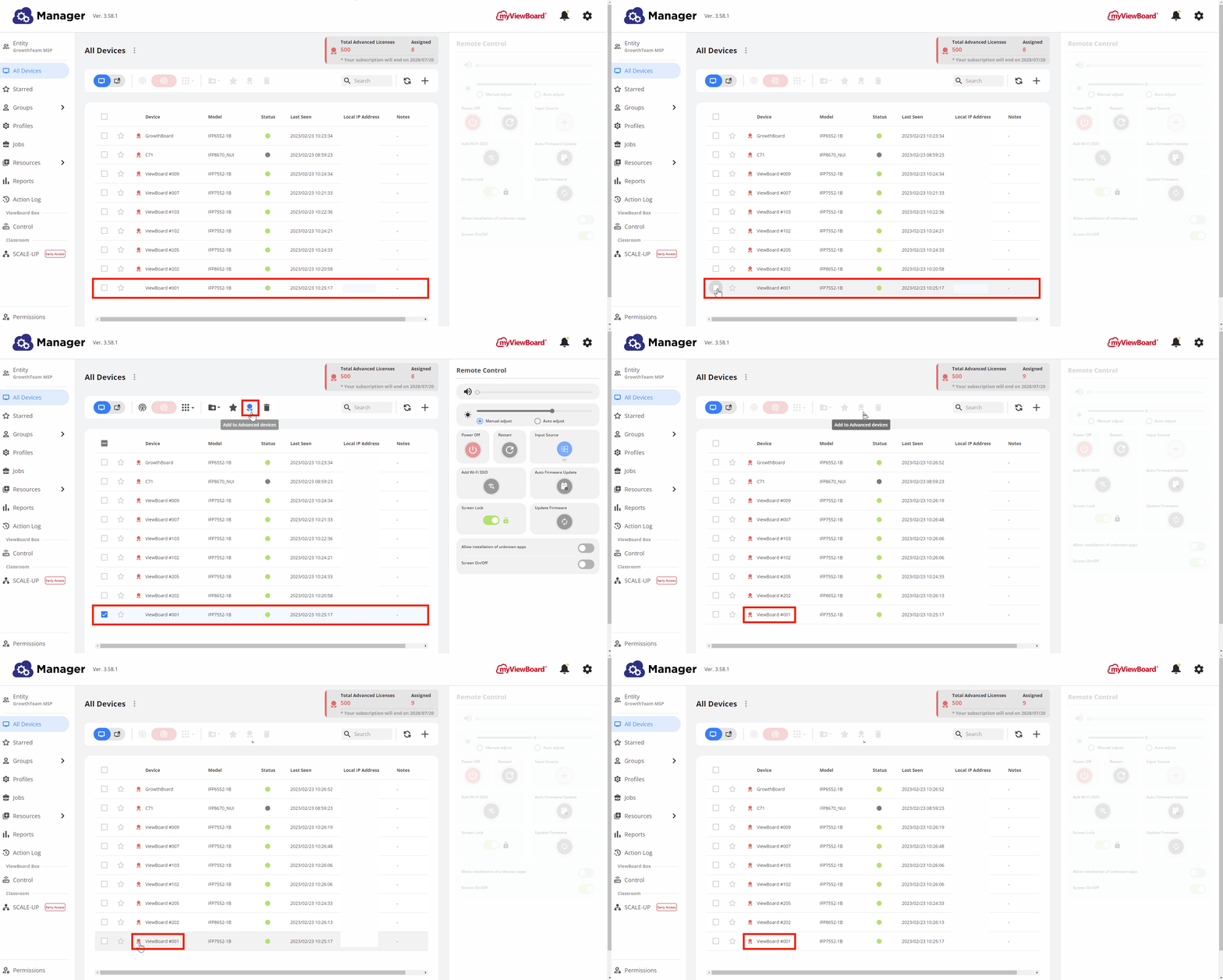 Gebruiker wijst een Manager Advanced-licentie toe aan een geselecteerd apparaat.
Apparatenlijst filteren voor Advanced-apparaten
- Ga naar Alle Apparaten en klik op
 om de weergave te schakelen naar alleen Manager Advanced-apparaten.
 - Klik nogmaals op de toggle-knop om terug te schakelen naar de Alle apparaten-weergave.
Verwijderen van Advanced-licenties
- Ga naar de Alle Apparaten-pagina.
- Zoek je gewenste Advanced-apparaten.
Optie: Filter naar een Advanced-apparaten-weergave door op te klikken. - Klik op het Verwijderen uit Advanced-apparatenicoon
 .
.
(Opmerking: Dit verwijdert het apparaat niet uit Manager — het schakelt alleen de Advanced-functies uit voor dit apparaat en maakt een Advanced-licentie vrij voor gebruik op een ander apparaat indien nodig.)