

 Home
Home
-
Aan de slagApparaten beherenUitzendenGeavanceerde Manager-functies
- Manager Advanced overzicht
- Hoe verkrijg je Advanced-licenties
- Licenties toewijzen
- Apps beheren op Advanced-apparaten
- Bestanden uploaden en overzetten naar apparaten
- Media uploaden en playlists maken
- Geavanceerd uitzenden
- Opstart- en afsluitschema plannen
- Back-uppen en Herstellen met Advanced
- Instellingenvergrendeling
- Taken maken, toewijzen en plannen
- Create and assign Profiles
- Remote Desktop
- Firmware bijwerken vanuit externe bron
- Certificaten installeren en beheren
- Rapporten
- Actielog
- Rechten en rollen instellen
- Apparaten beheren via groepen
- Opstartmodus
- Stand-bymodus
Overige Manager-info
Remote Desktop
Remote Desktop is een functie waarmee beheerders een apparaat met een Manager Advanced-licentie op afstand kunnen bedienen. Dit bespaart IT-beheerders onnodige trips naar een fysiek apparaat door apparaten vanuit de Manager-console in een nieuw tabblad te troubleshooten.
Whitelistingvereisten voor Remote Desktop
De volgende services moeten worden toegestaan om gebruik te maken van de Remote Desktop-functie (alleen voor Manager Advanced-gebruikers):
- TCP 443 voor mrtc.myviewboard.cloud
- TCP 443 voor getice.myviewboard.cloud
Toegang tot de volgende vanaf het internet (WAN) toestaan:
- TCP 443 voor ice.myviewboard.cloud
- TCP 3478 voor ice.myviewboard.cloud
- UDP 3478 voor ice.myviewboard.cloud
Peer-to-peer verbinding moet worden toegestaan (optioneel, maar zorgt voor betere prestaties):
- 1024-65535 UDP
Remote Desktop inschakelen
- Ga naar de
 Alle apparaten pagina.
 - Vind het gewenste Advanced-apparaat.
Optie: Filter naar een weergave met alleen Advanced-apparaten door op te drukken.
 - Druk aan de rechterkant op de Remote Control op de knop Remote Desktop
 .
. - Er wordt een nieuw tabblad geopend, waar u uw ViewBoard vanaf uw desktop kunt bedienen met uw muiscursor.
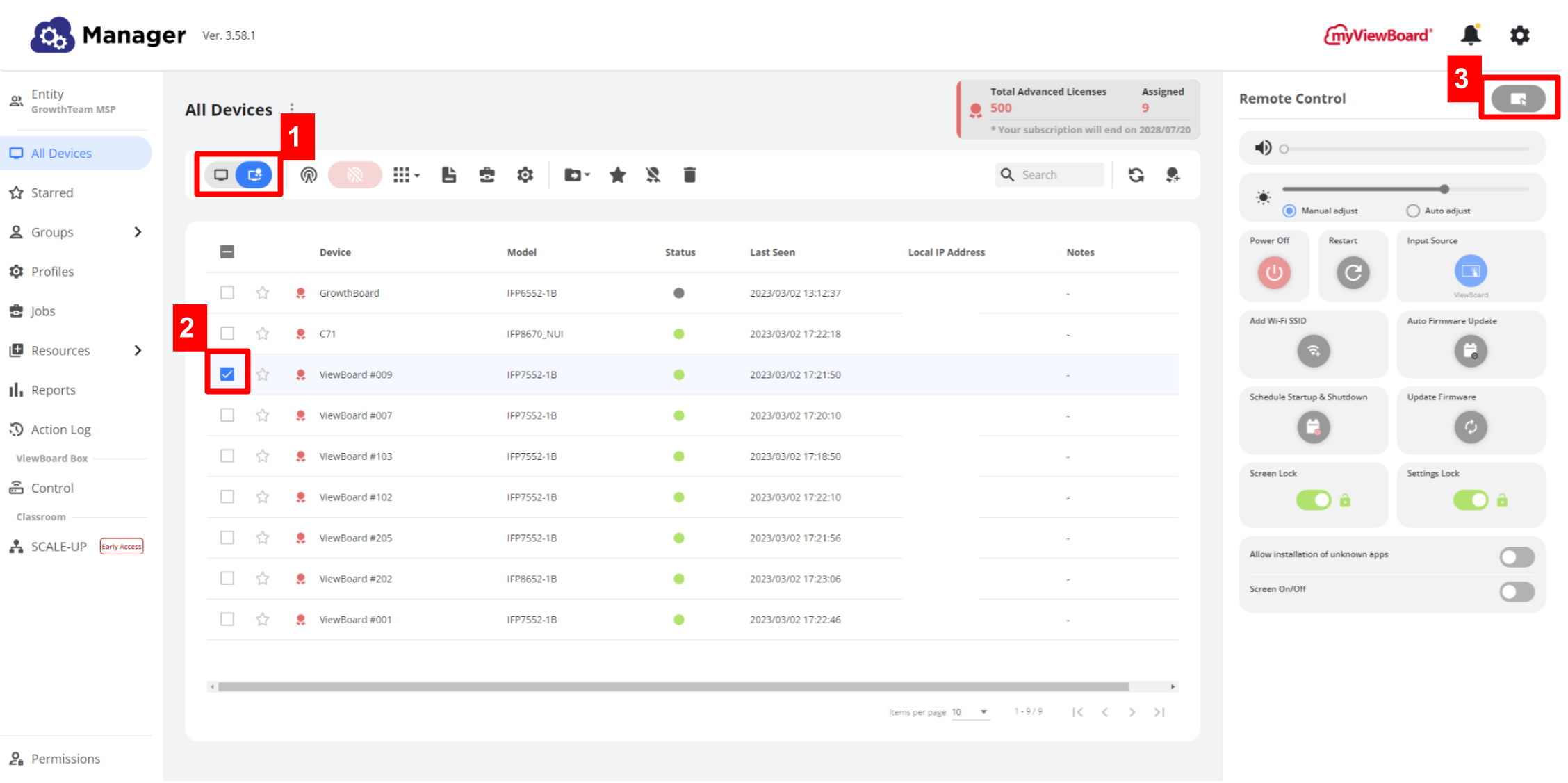 Remote Desktop wordt ingeschakeld via de afstandsbediening van een Manager Advanced-apparaat.
Meer leren