

 Home
Home
-
Aan de slagApparaten beherenUitzendenGeavanceerde Manager-functies
- Manager Advanced overzicht
- Hoe verkrijg je Advanced-licenties
- Licenties toewijzen
- Apps beheren op Advanced-apparaten
- Bestanden uploaden en overzetten naar apparaten
- Media uploaden en playlists maken
- Geavanceerd uitzenden
- Opstart- en afsluitschema plannen
- Back-uppen en Herstellen met Advanced
- Instellingenvergrendeling
- Taken maken, toewijzen en plannen
- Create and assign Profiles
- Remote Desktop
- Firmware bijwerken vanuit externe bron
- Certificaten installeren en beheren
- Rapporten
- Actielog
- Rechten en rollen instellen
- Apparaten beheren via groepen
- Opstartmodus
- Stand-bymodus
Overige Manager-info
Instellingenvergrendeling
Met de functie Instellingenvergrendeling in de Afstandsbediening kun je instellen of er een wachtwoord nodig is om toegang te krijgen tot de instellingen van een ViewBoard. Deze functie helpt organisaties om de beveiliging en controle over ViewBoard-instellingen te verbeteren.
Hoe stel je dit in via Manager
- Ga op de pagina
 Alle apparaten naar de gewenste geavanceerde apparaten.
Optie: Filter de weergave naar alleen geavanceerde apparaten door te klikken op .
. - Vink het selectievakje aan voor het apparaat/de apparaten waarvoor je de instellingenvergrendeling wilt inschakelen.
- Druk in het Afstandsbediening-paneel dat verschijnt, op de knop Instellingenvergrendeling
 .
. - Druk op OK om een wachtwoord in te stellen.
- Voer een wachtwoord in en druk op OK om te bevestigen en op te slaan.
 Een gebruiker heeft een apparaat geselecteerd uit de lijst en de Instellingenvergrendeling ingeschakeld via de Afstandsbediening.
Wachtwoord bijwerken
Als je het wachtwoord wilt wijzigen:
- Ga naar het Afstandsbediening-paneel.
- Druk op
 naast de knop Instellingenvergrendeling
  .
. - Voer een nieuw wachtwoord in en druk op OK om het op te slaan.
- Schakel de knop Instellingenvergrendeling weer in.
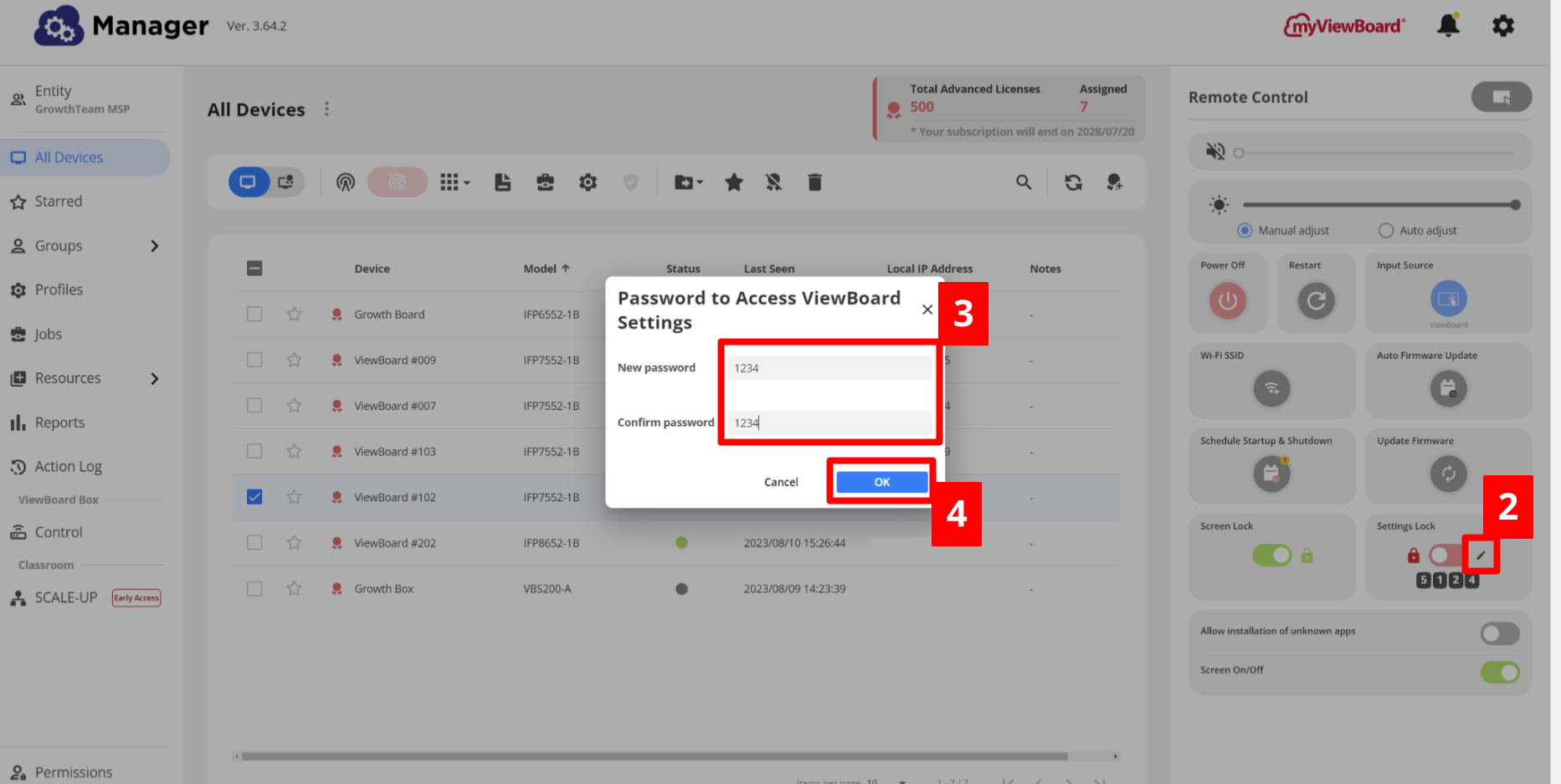 Nadat de Instellingenvergrendeling is ingeschakeld, klikt de gebruiker op het penpictogram om een nieuw wachtwoord in te stellen.