

 Home
Home
-
Aan de slagApparaten beherenUitzendenGeavanceerde Manager-functies
- Manager Advanced overzicht
- Hoe verkrijg je Advanced-licenties
- Licenties toewijzen
- Apps beheren op Advanced-apparaten
- Bestanden uploaden en overzetten naar apparaten
- Media uploaden en playlists maken
- Geavanceerd uitzenden
- Opstart- en afsluitschema plannen
- Back-uppen en Herstellen met Advanced
- Instellingenvergrendeling
- Taken maken, toewijzen en plannen
- Create and assign Profiles
- Remote Desktop
- Firmware bijwerken vanuit externe bron
- Certificaten installeren en beheren
- Rapporten
- Actielog
- Rechten en rollen instellen
- Apparaten beheren via groepen
- Opstartmodus
- Stand-bymodus
Overige Manager-info
Media uploaden en playlists maken
Met apparaten met een Manager Advanced-licentie kunnen gebruikers media zoals afbeeldingen, video's, mediaplaylists en webpagina's uitzenden.
Voor meer informatie over het uitzenden van media naar apparaten, bekijk de Advanced Broadcasting-pagina.
Media uploaden
Media kan worden geüpload naar Manager via de  Bestanden-pagina, en kan ook worden toegevoegd via de
  Media-pagina.
- Selecteer in het zijpaneel
 Resources en vervolgens Media.
 -
Voeg toe
 om een nieuw mediabestand vanaf je apparaat te uploaden.
 - Sleep je gewenste bestand naar het uploadgebied of druk op Media bladeren.
| Bestandstype | Bestandsgrootte limiet |
|---|---|
| MP4 | Video: 500MB |
| JPG PNG |
Afbeelding: 30MB |
| MP3 AAC |
Audio: 30MB |
Organisatie van mappen in de Media-opslag
Bovendien kunnen bestanden worden georganiseerd in mappen  in de Media-opslag.
- Selecteer op de Media-pagina Nieuwe map maken
 .
. - Geef de map een naam en selecteer Maken.
- Dubbelklik op de map die je zojuist hebt gemaakt om deze te openen.
Andere mapopties:
- Bekijk mapopties door te klikken op
 .
. - Klik op een eerder geüpload bestand op en kies de optie om een bestand te Verplaatsen naar een andere map
 .
.
Een playlist maken
- Klik in het zijpaneel op Resources en vervolgens
 Playlists.
 - Klik op Nieuwe Playlist.
- Voer de naam van de playlist in.
- Klik op
 .
. - Selecteer op het tabblad Media-opslagbestanden alle media die deel uitmaken van je playlist.
- Klik op OK.
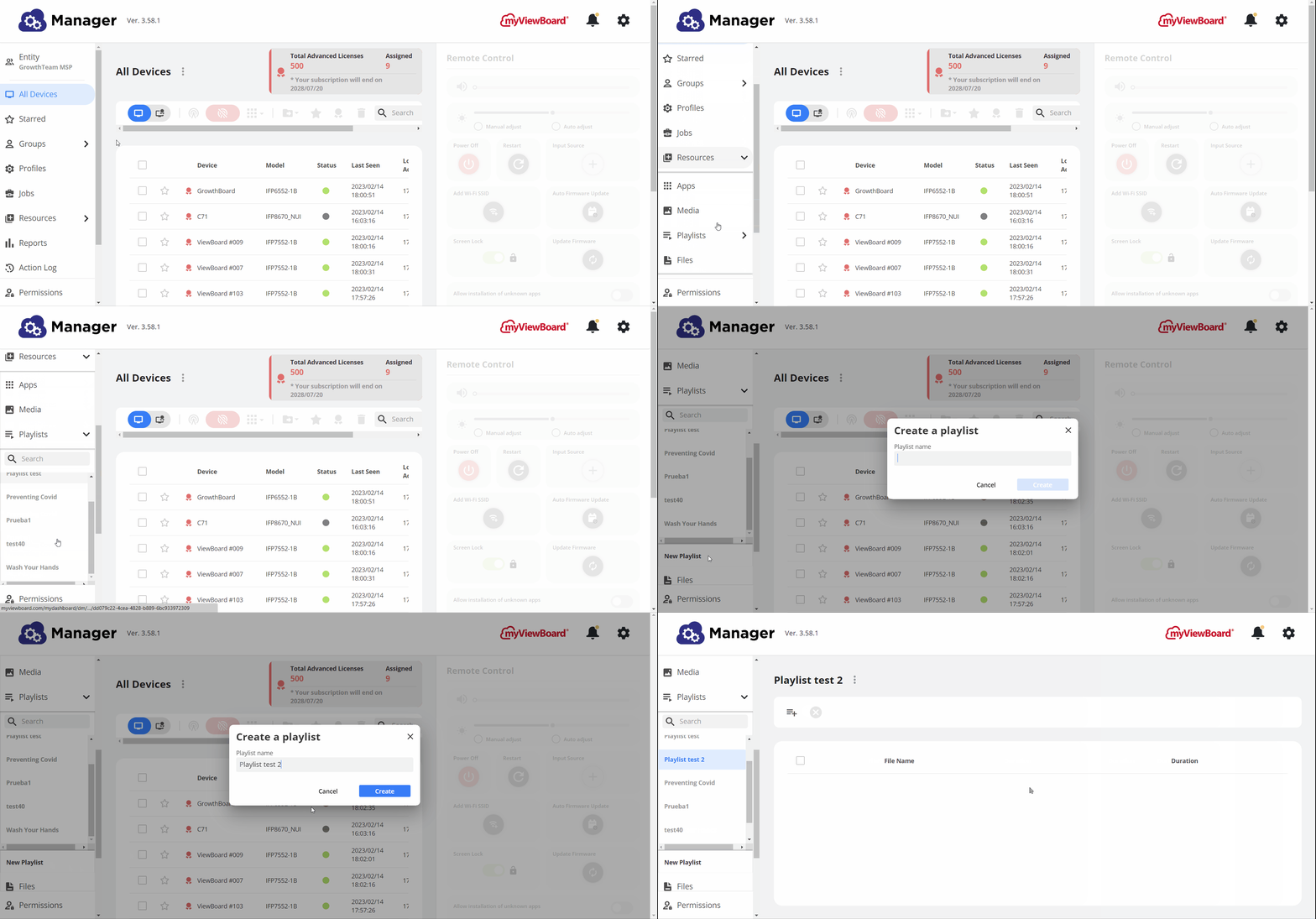 Gebruiker opent het Nieuwe Playlist-venster, geeft de playlist een naam en maakt deze aan.
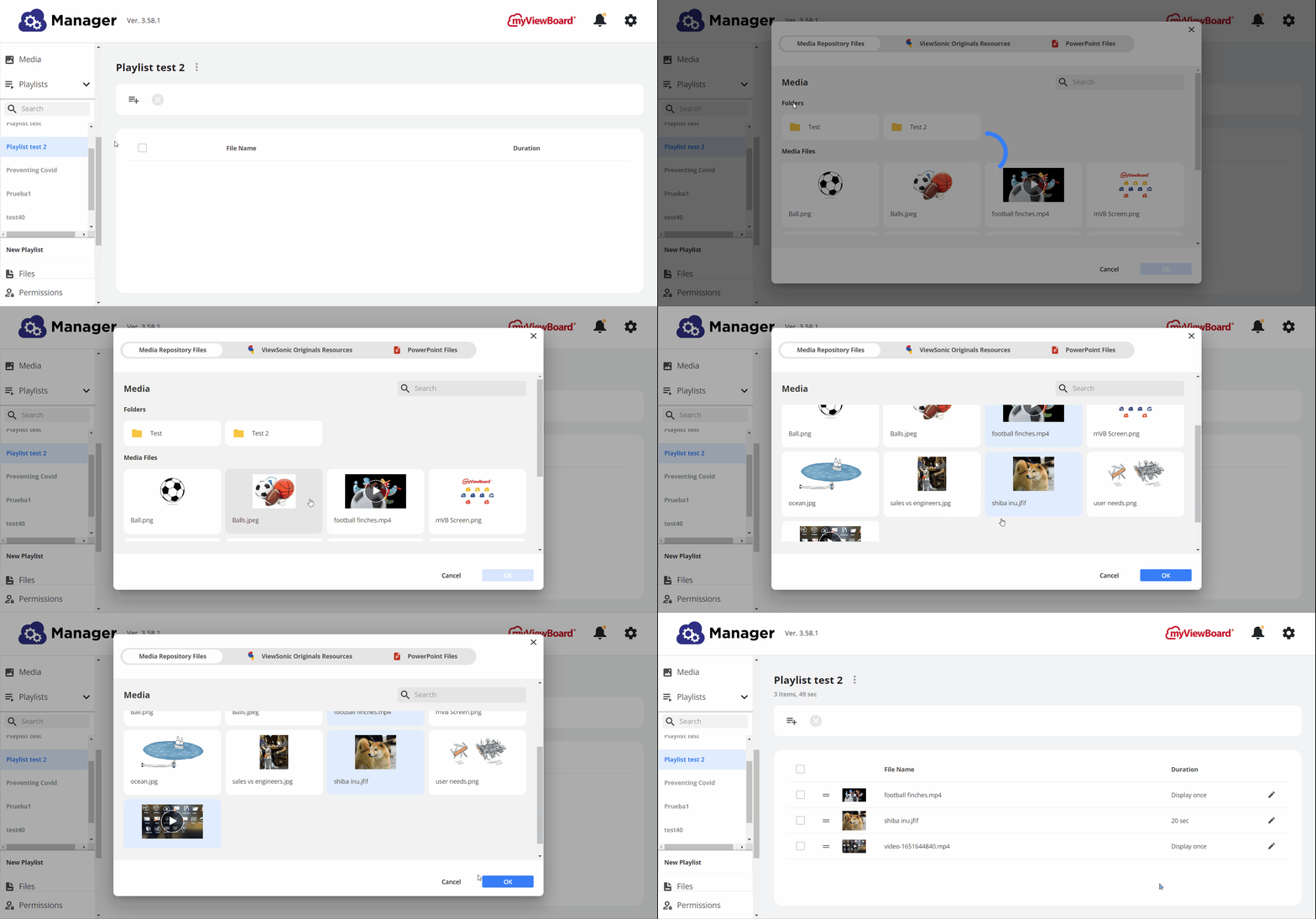 Gebruiker opent het Bestanden toevoegen-venster en selecteert meerdere mediabestanden om toe te voegen aan de momenteel bekeken playlist.
Een playlist bewerken
- In het Playlists-dropdownmenu, klik op de gewenste playlist.
- Klik op om meer dia's toe te voegen.
- Klik op
 en sleep een dia omhoog of omlaag om de volgorde in de playlist te wijzigen.
 - Klik op
 om een dia uit de playlist te verwijderen.
 - Klik op
 om de weergaveduur van alle dia's aan te passen.
 - Klik op
 om de weergaveduur van een specifieke dia aan te passen.
- Kies ervoor om video's slechts één keer weer te geven of voor een aangepaste tijdsduur.
- Klik op
- Klik op naast de titel van de playlist om de titel te hernoemen of de hele playlist te verwijderen.
 Playlist maken om de media in een nieuwe playlist te plaatsen.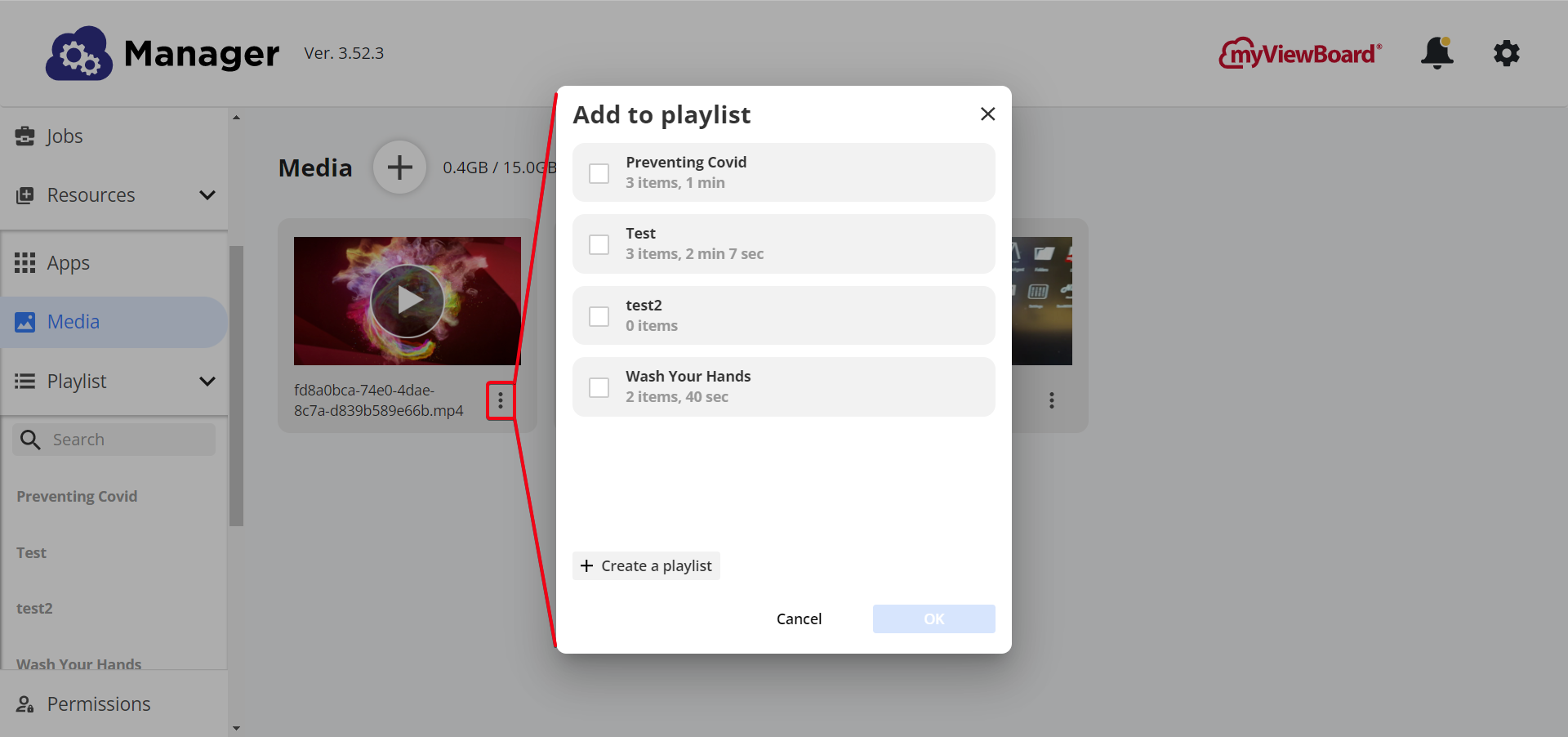
Een playlist maken van een PowerPoint-bestand
Het PPTX-bestandstype wordt ondersteund bij het uploaden naar Bestanden binnen Manager. Volg deze stappen om een playlist te maken met een PPTX-bestand:
- Controleer of je gewenste PPTX-bestand is geüpload naar Bestanden.
- Ga in Playlists naar playlist maken of een bestaande playlist bewerken.
- Klik op om media toe te voegen.
- Ga naar het tabblad
 PowerPoint-bestanden.
 - Selecteer je gewenste PPTX-bestand.
- Klik op OK.
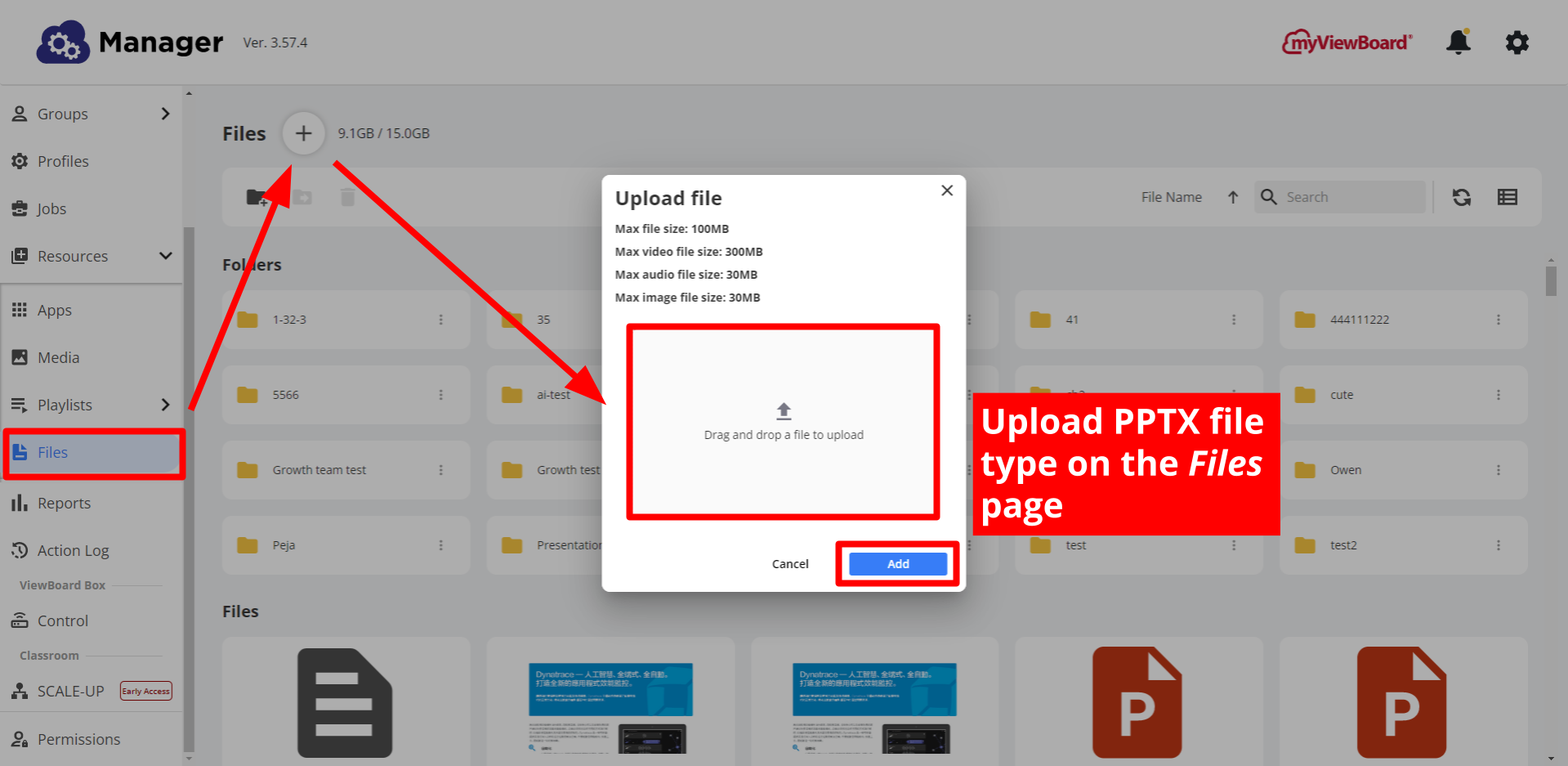 Bestandenpagina met het Uploaden-bestand-venster geopend.
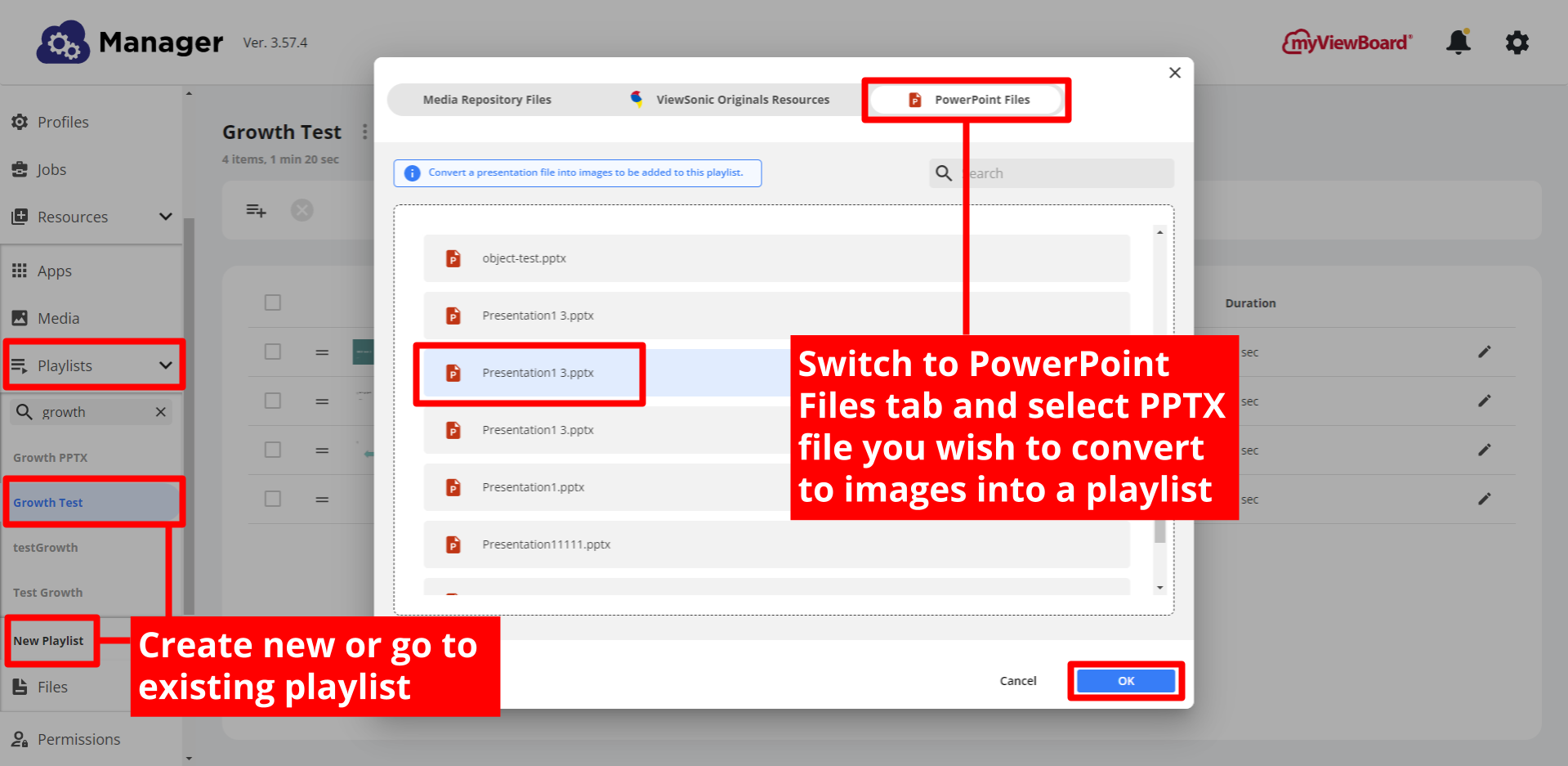 In een reeds gemaakte playlist heeft de gebruiker overgeschakeld naar het tabblad PowerPoint-bestanden en een PPTX-bestand geselecteerd.
Dit proces zet de dia's in het PowerPoint-bestand om in dia's in een nieuwe playlist en plaatst deze dia's binnen de playlist die je hebt gekozen.
Zoals bij elke playlist kun je deze vervolgens uitzenden vanaf elke apparatenlijst.
Een PPTX-uitzending starten vanuit een apparatenlijst
Het uploaden van een PPTX-bestand en het omzetten van het bestand naar een playlist kan worden gestart vanuit een apparatenlijst. Lees meer over de Presentatiebestand-functie, een geavanceerde functie die is te vinden in een apparatenlijst.